
# 神经元形态重建
生物与医学图像处理工具
本站地址:http://www.wangfeiyu.com/manual/
# 神经元结构
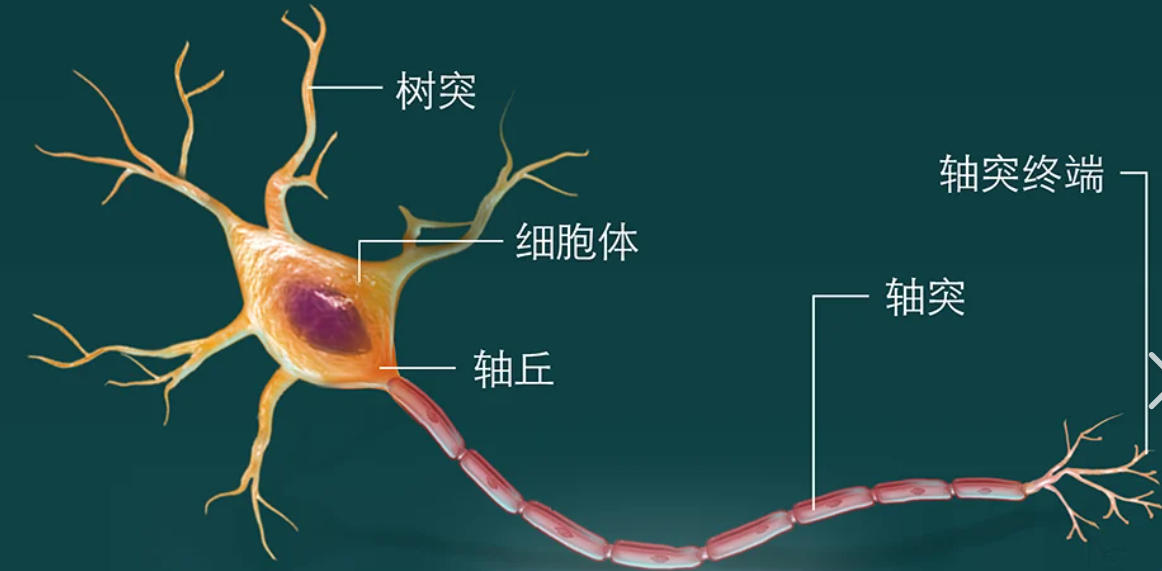
神经元由胞体+树突+轴突组成;我们需要确认胞体位置后,追踪树突、轴突,最终得到一条完整的神经元。树突有很多条且较短,轴突从胞体出发且只有一条,但很长且有很多分支。
# 软件追踪原理
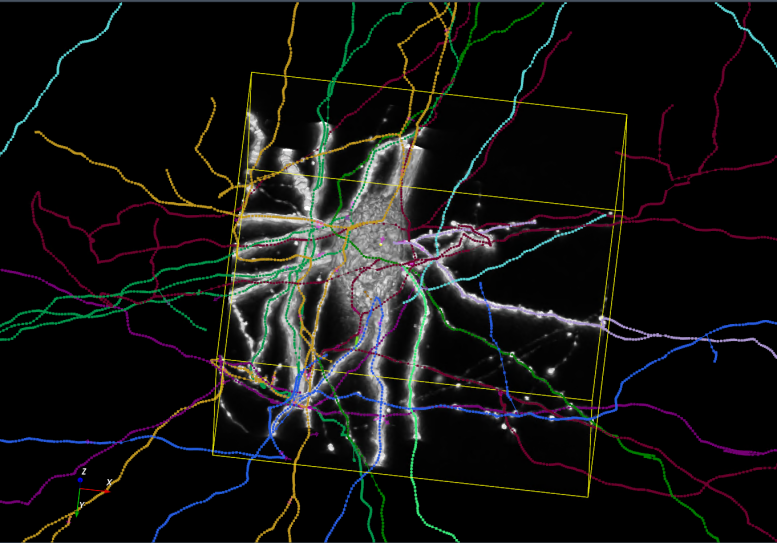
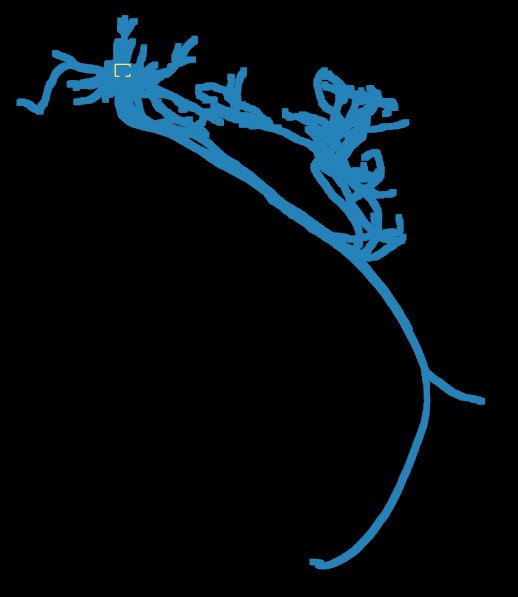
将算法生成的骨架,也就是通过图像自动识别出来结果,如左图所示(在软件里面称为“背景”),通过合并、剪裁等操作最终修订成一条完整的神经元,一条神经元只有一个胞体如右图所示。
# 启动软件(目前仅支持windows系统)
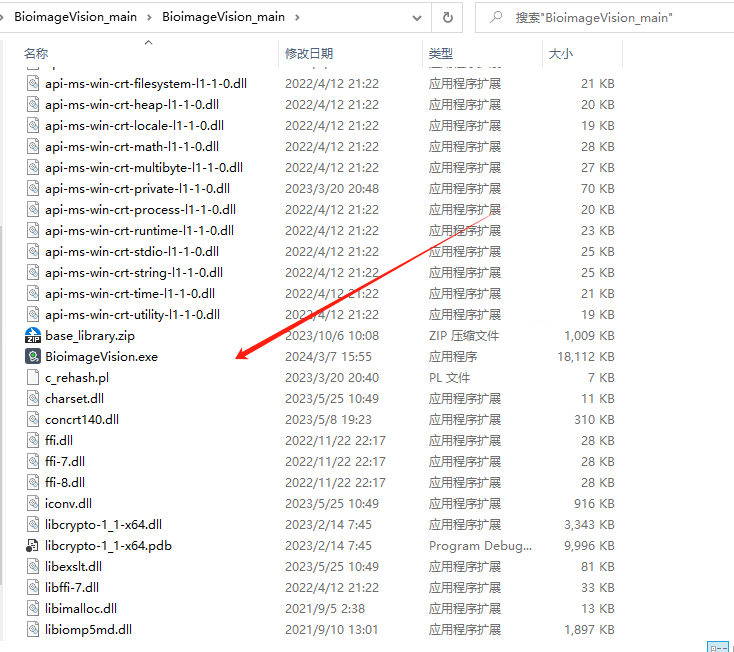
解压后,双击文件夹中的“BioimageVision.exe”。
# 一、修订模式
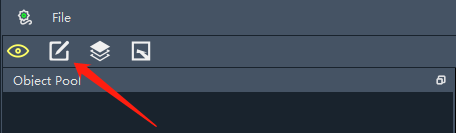
1、点击下图红色箭头,进入修订模式;
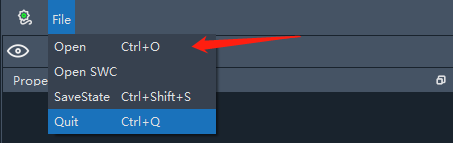
2、点击File,再点击open
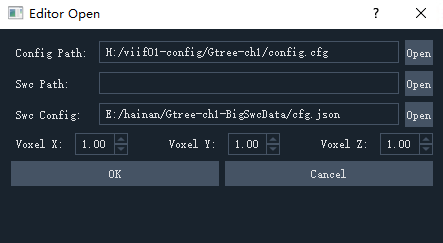
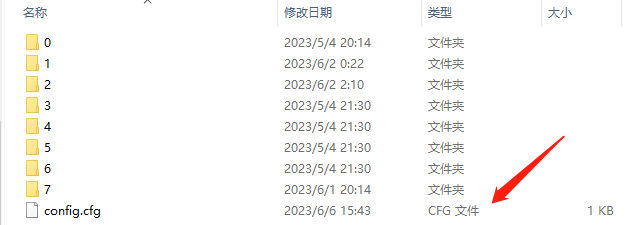
3、第一次进入只用选择Config Path(大数据制作的数据格式)和Swc Config(算法生成的骨架)的路径。
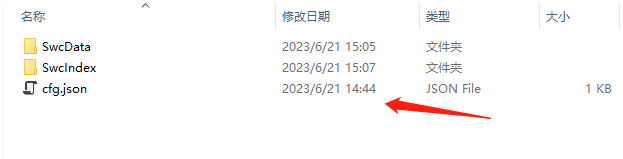
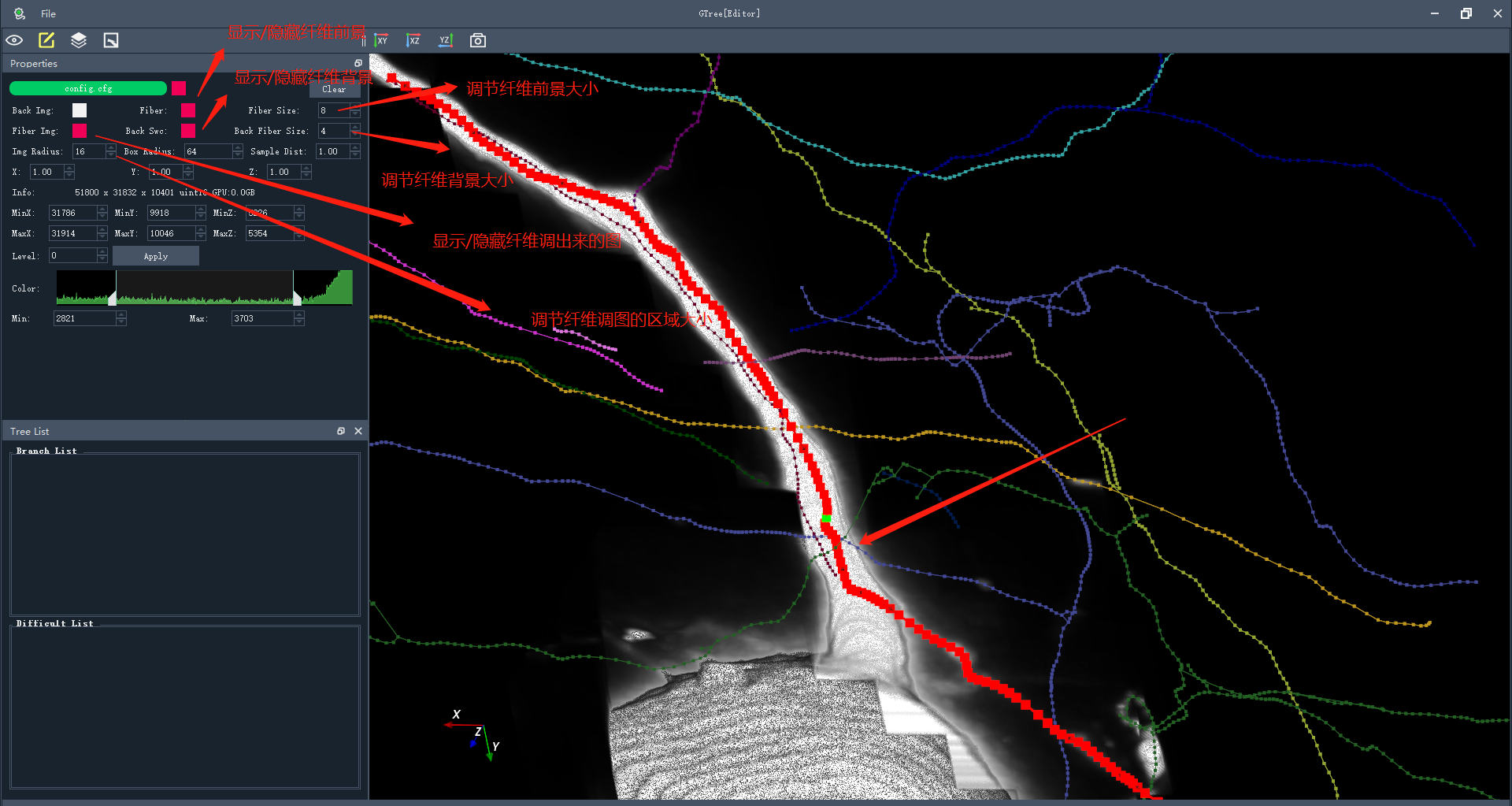
# 二、确定胞体位置
1、按下”F1”,弹出菜单栏,如下图所示,选择“Choose Soma”。
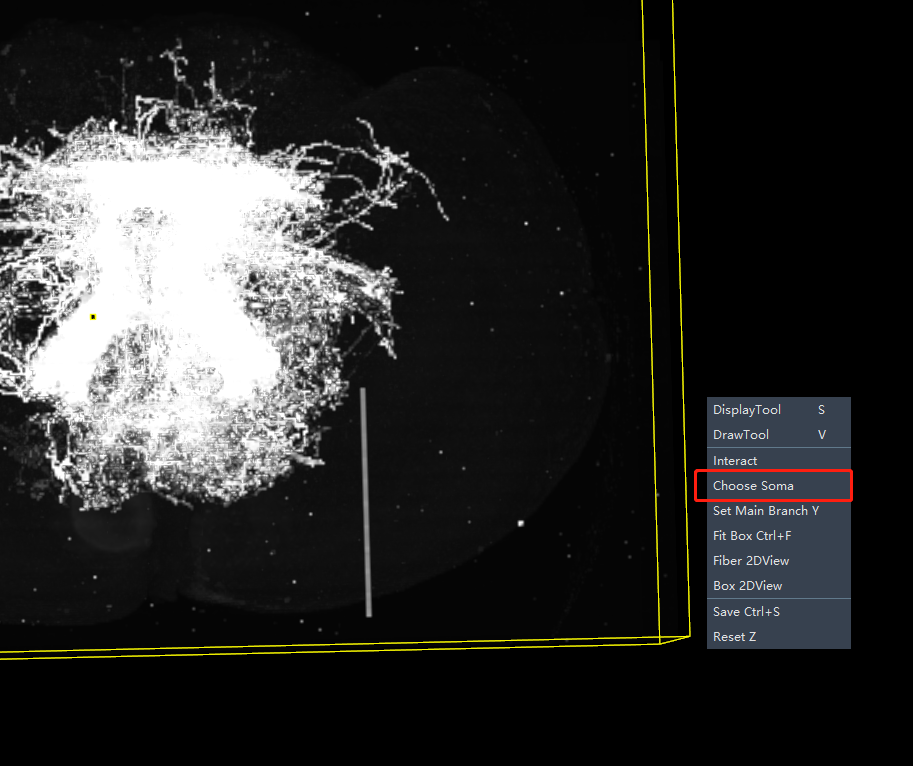
2、输入胞体的坐标(这个会提前给定);Radius代表可视化区域显示的大小。
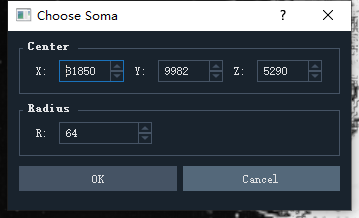
3、点击Back Img隐藏整个图像的背景;将level调为0;点击apply;
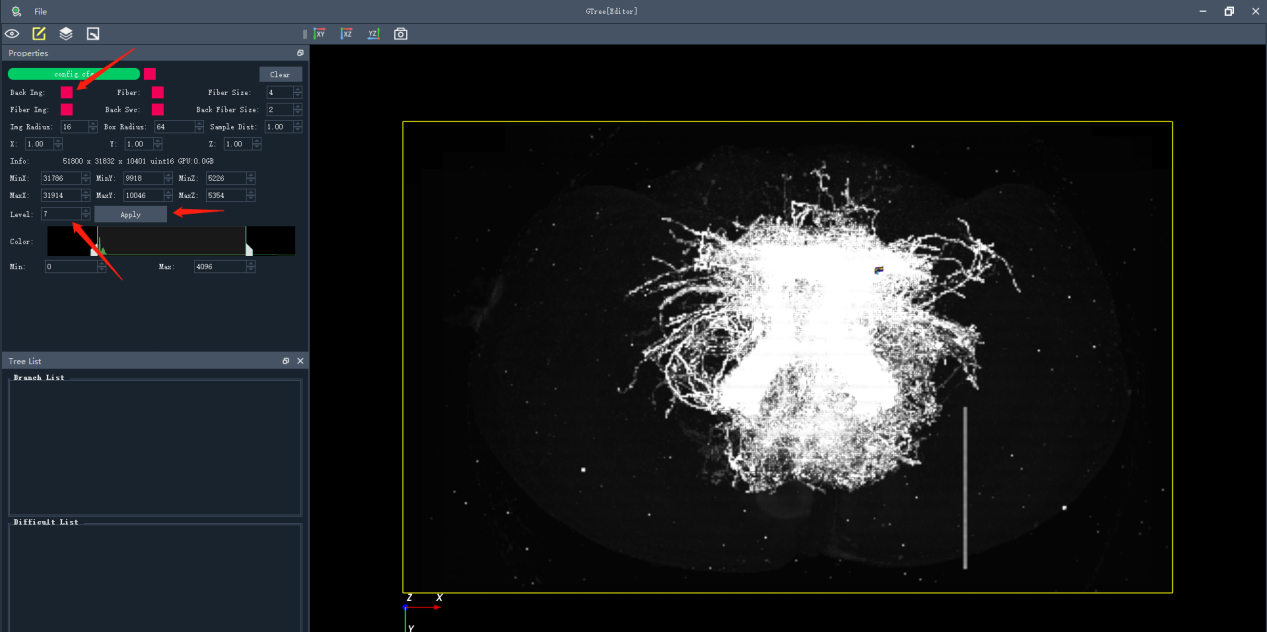
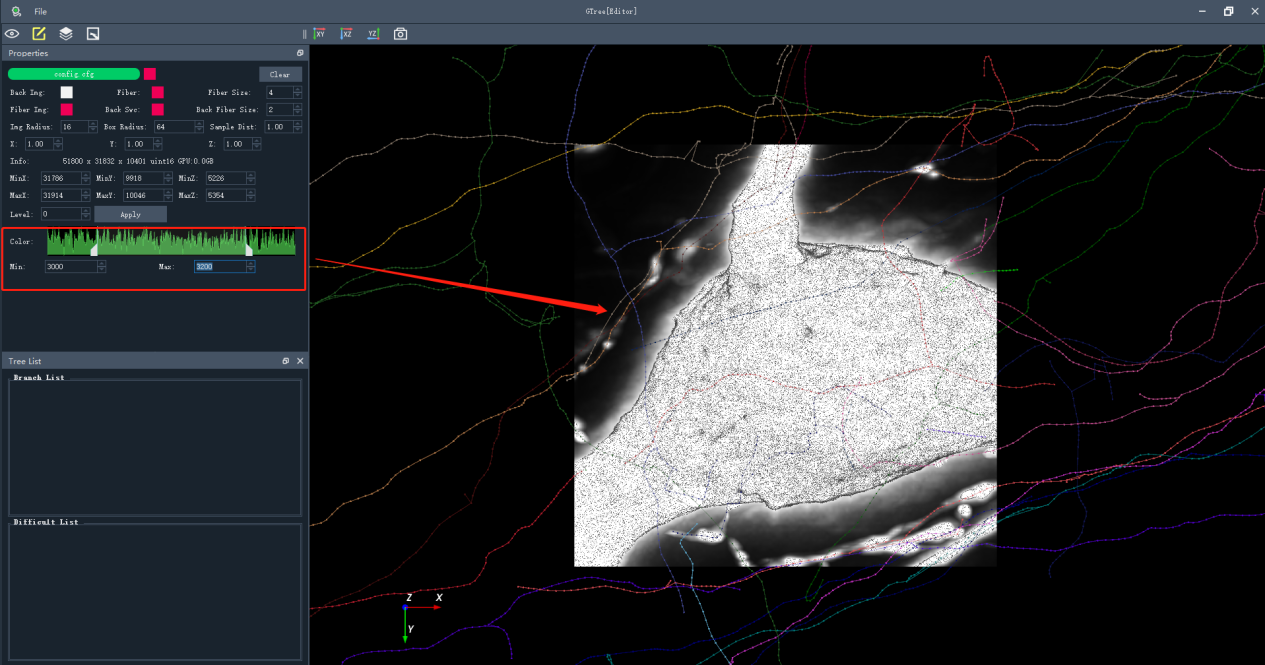
4、调节灰度;按“G”会自动推荐一个灰度范围,人工可在此基础上调节,可以在灰度直方图中拉动;也可在Min和Max中输入灰度值;
(最大灰度值越大图像越暗,最小灰度值越大图像轮廓越清晰,请根据实际情况调节灰度以达到最优可视化效果)
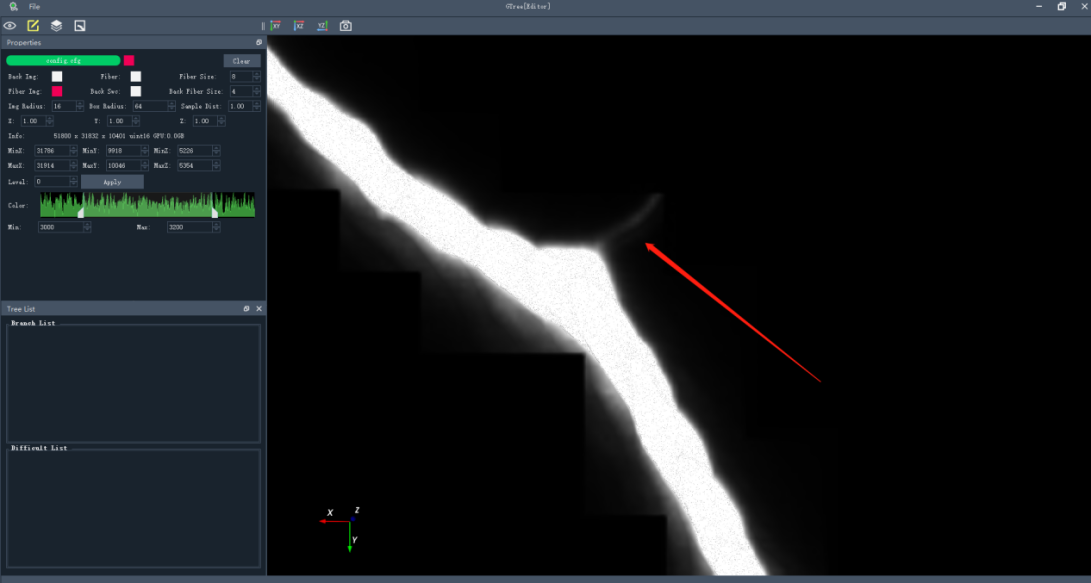
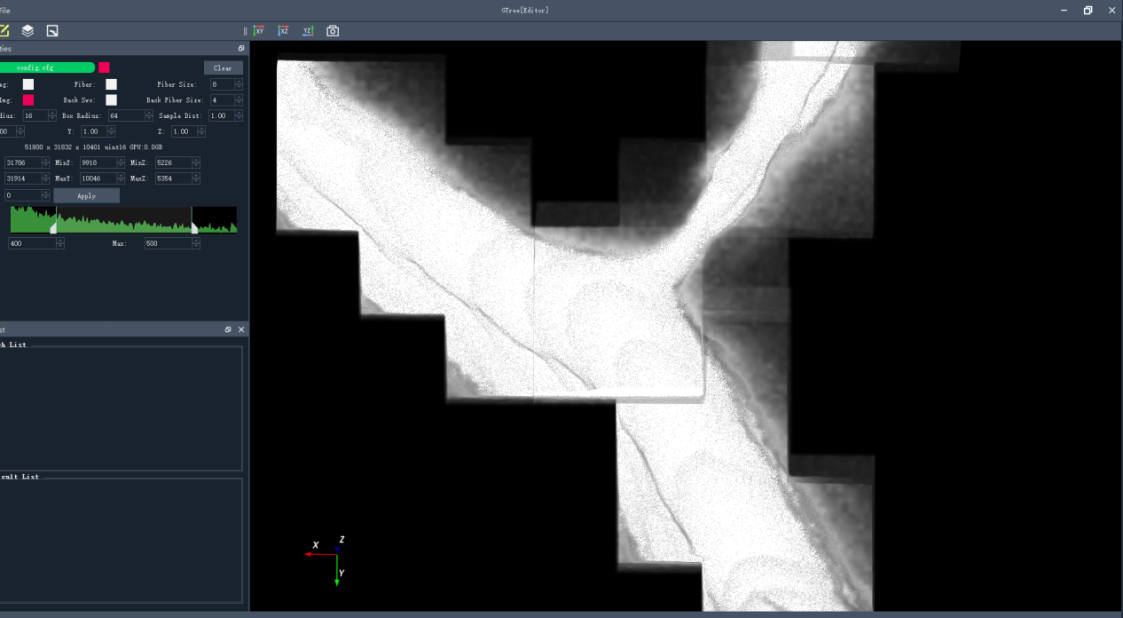
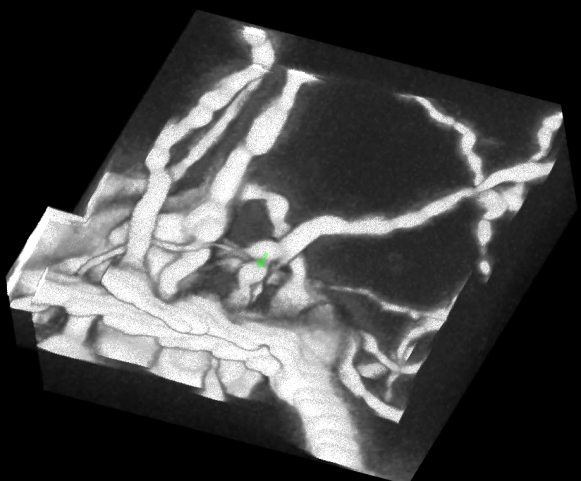
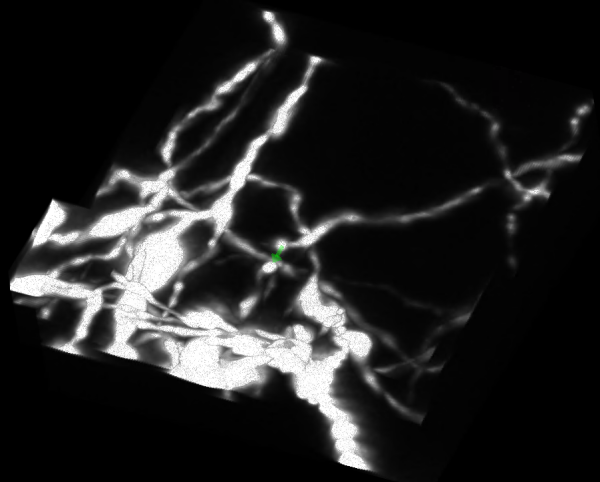
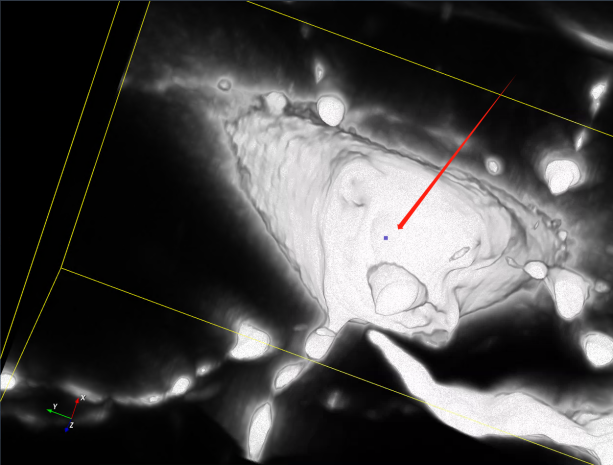
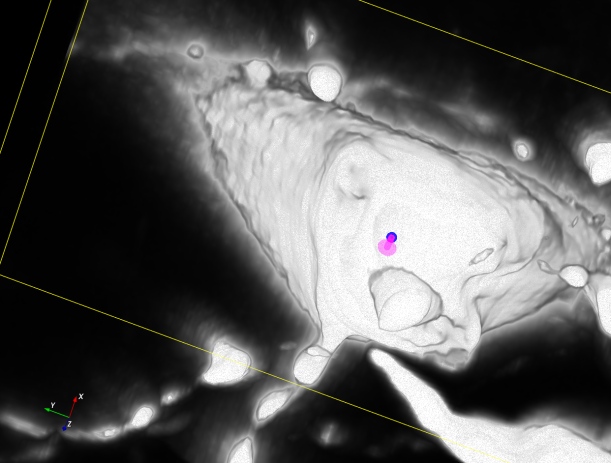
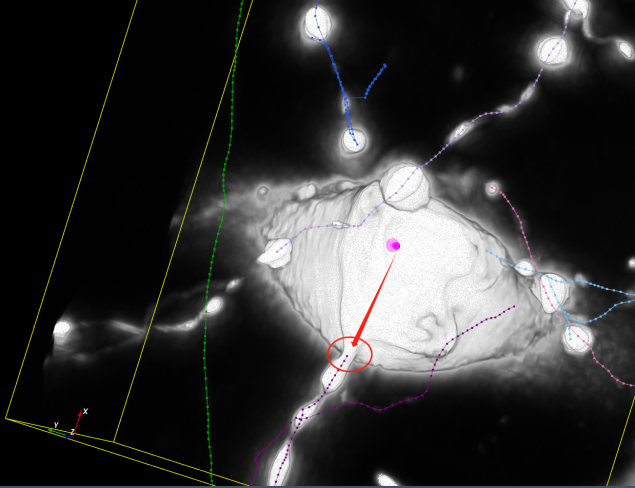
5、设置主分支按“v”,进入画点模式:在胞体上点击后胞体上将出现一个点,按下“s”,保存该点(如下图左图所示);鼠标选中该点,按“Y”,将该点设为主分支(如下图右图所示)
6、连接轴突树突,将胞体上的分支都连接到胞体上(按下Alt,同时鼠标右键选中主分支的点和需要连接的背景点,松下Alt合并成功),蓝色为前景,在蓝色上进行追踪。
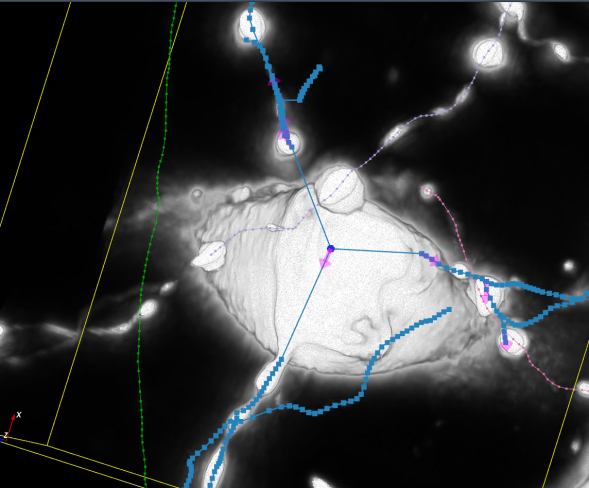
7、确定完胞体的分支后,开始进行追踪。

	1) 合并:Alt+鼠标左键选中二个点。选中后松下Alt;

	2) 打断:Alt+鼠标左键选中一个点。选中后送下Alt;
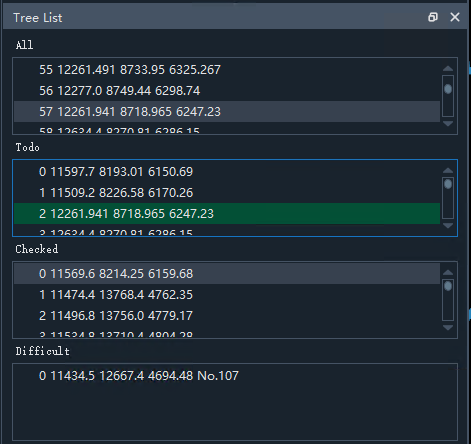
一条分支追踪完成后,按“3”,将会调出一个框用于确认后续是否没有追踪完;再按“6”,确认这条分支追踪完成,再按“4”切换到下一条分支。
All:所有的分支
Todo:还未检查的分支;
Checked:已检查的分支
Difficult:手动标记的点
# 三、纤维调图
1、“Ctrl+鼠标左键”单击前景纤维;调出对应的图像背景;用来确认是否是一根神经元。
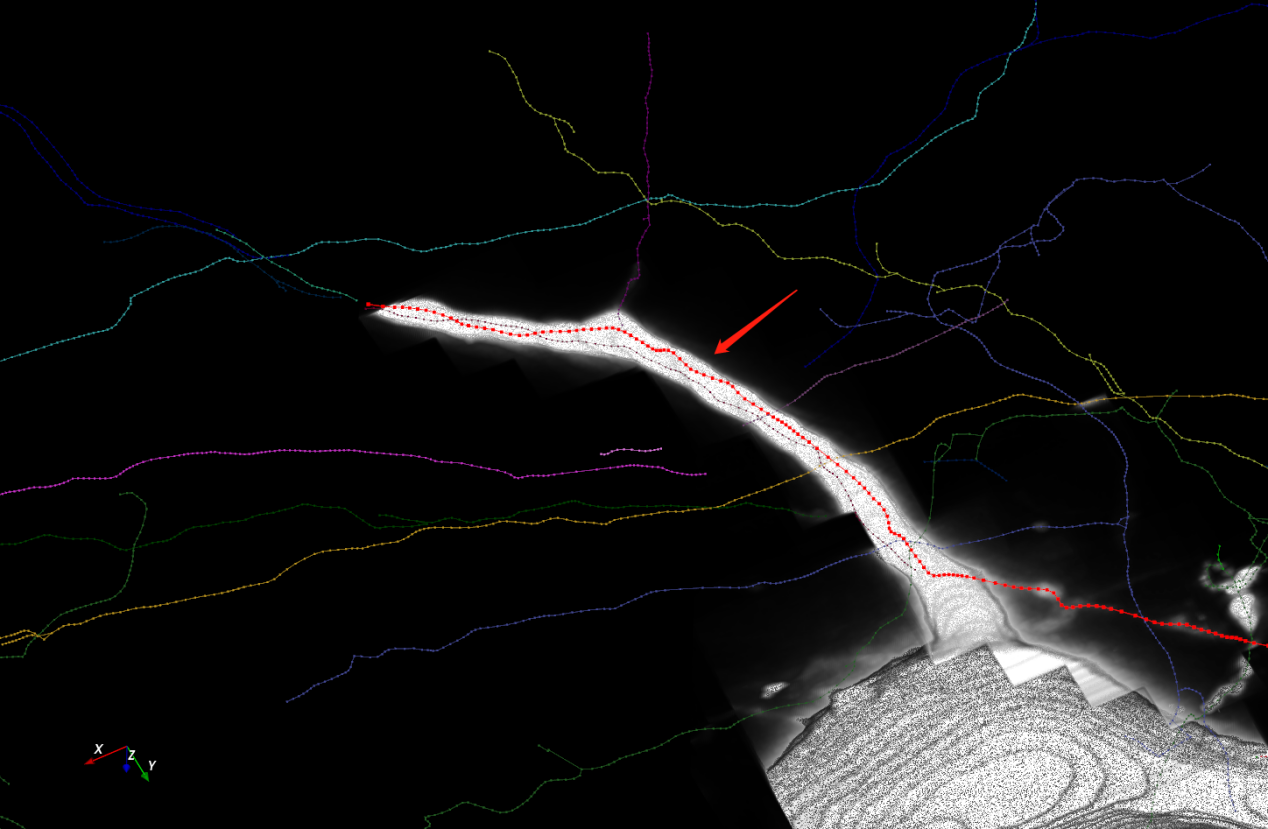
2、”Shift+鼠标左键“单击其他的背景纤维追加调图;
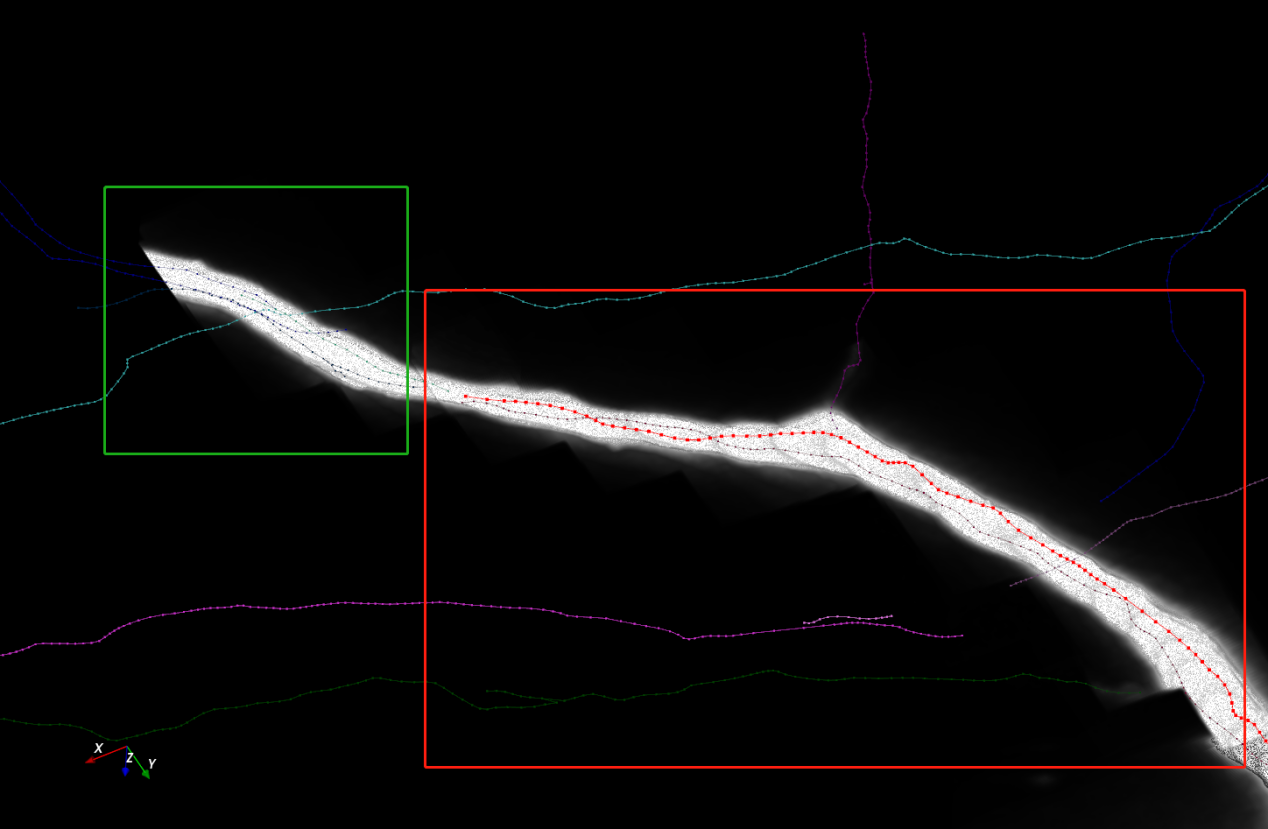
3、点击“空格”键自动加载纤维图像;遇到分叉时,分支变为绿色;
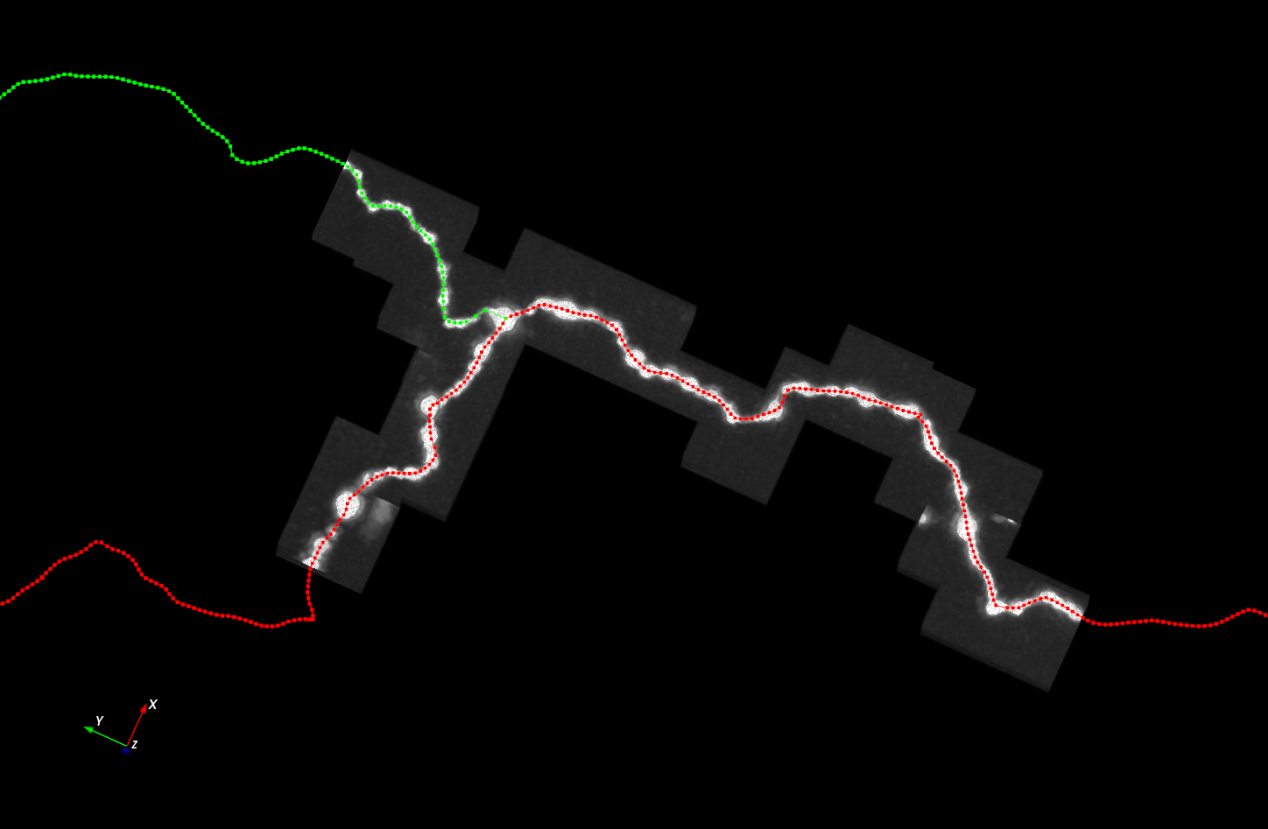
4、点击ctrl+“空格”键自动加载下一段纤维图像;不需要鼠标进行拖动。
# 四、修订操作(裁剪纤维、合并纤维)
1、若确认是一根神经元上的纤维;就将其合并;“Alt+鼠标左键(选中二个点)”,松下Alt后,合并纤维(合并后纤维从背景变成了前景);
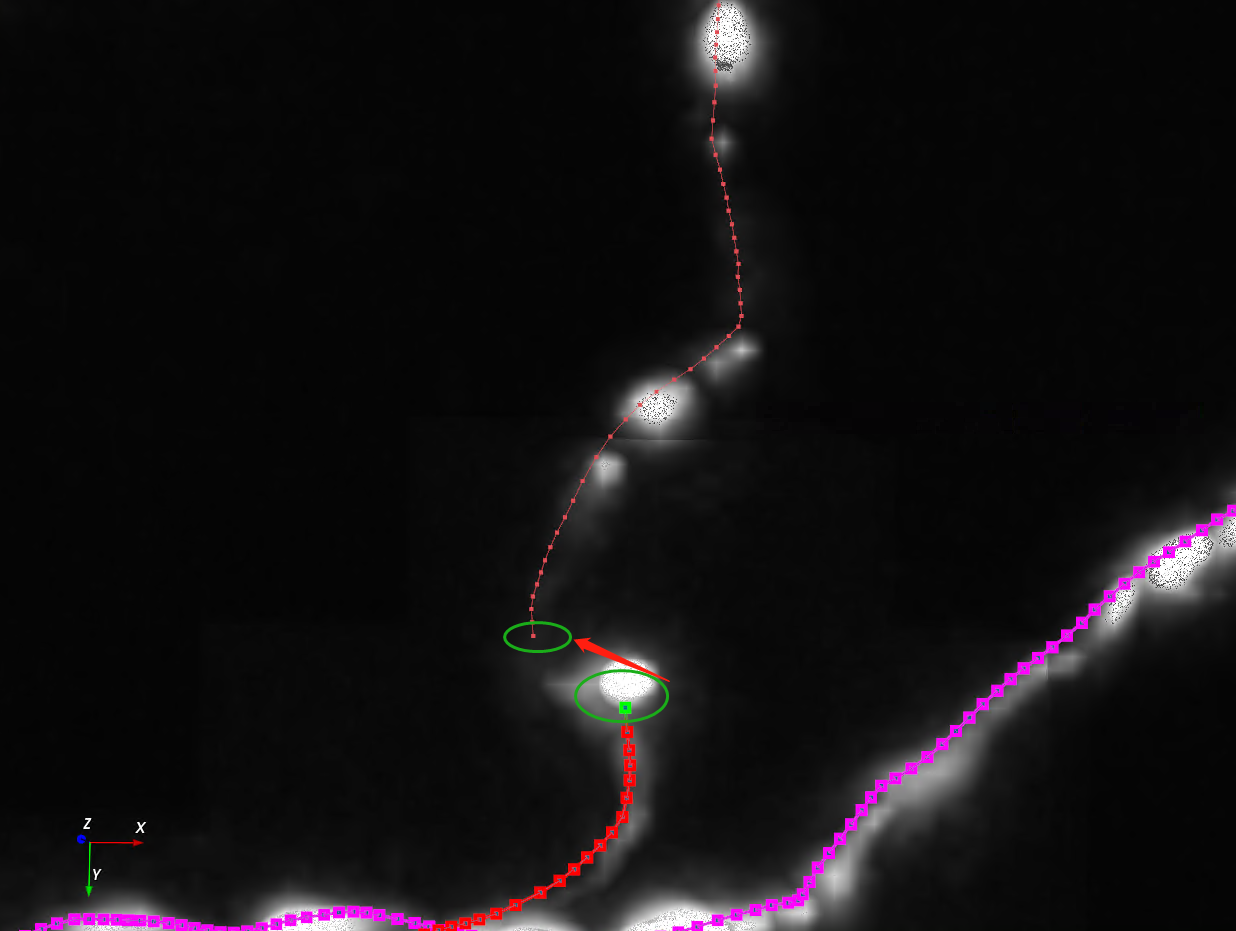
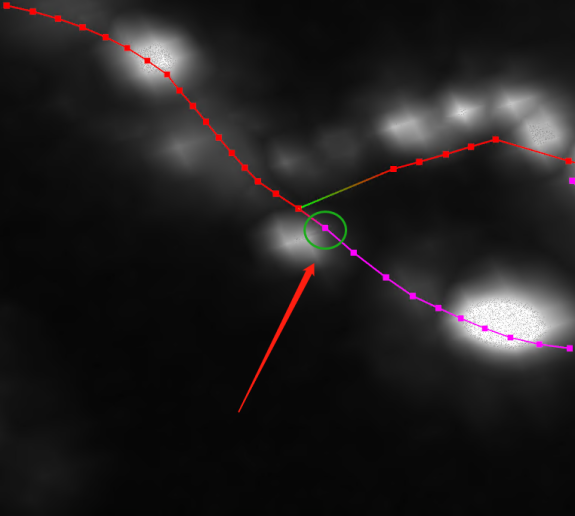
2、合并后发现一根神经元上有多条纤维;将多余的部分剪裁掉,“Alt+鼠标左键(选中一个点)”,松下Alt,剪断纤维,蓝色的那一部分将自动被删除(若不想被删除,ctrl+z撤销删除操作)
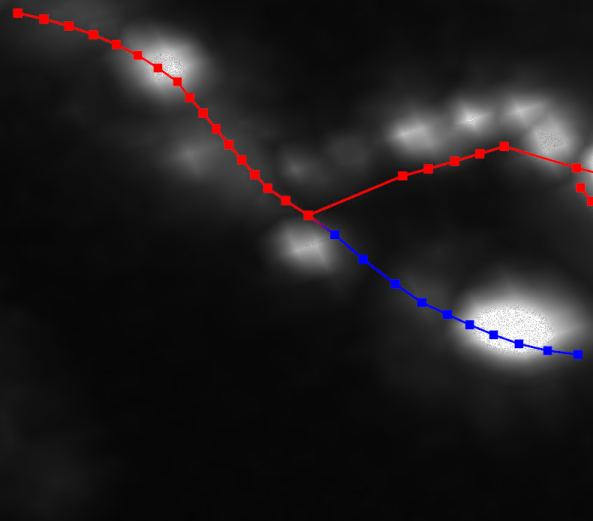
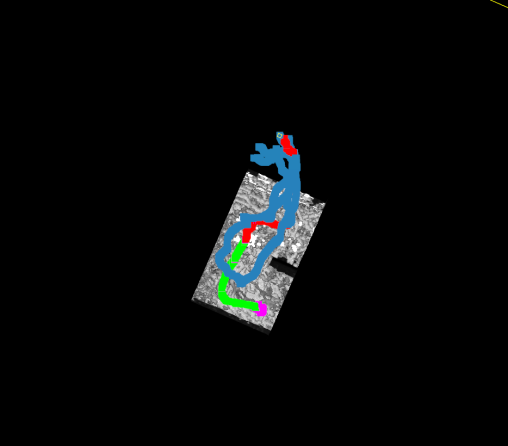
3、删除多余的神经元,鼠标左键单击要选中的神经元,如下图所示,神经元变为红色,按“D”将会删除该条神经元。“Ctrl+Z”撤销该条删除操作。
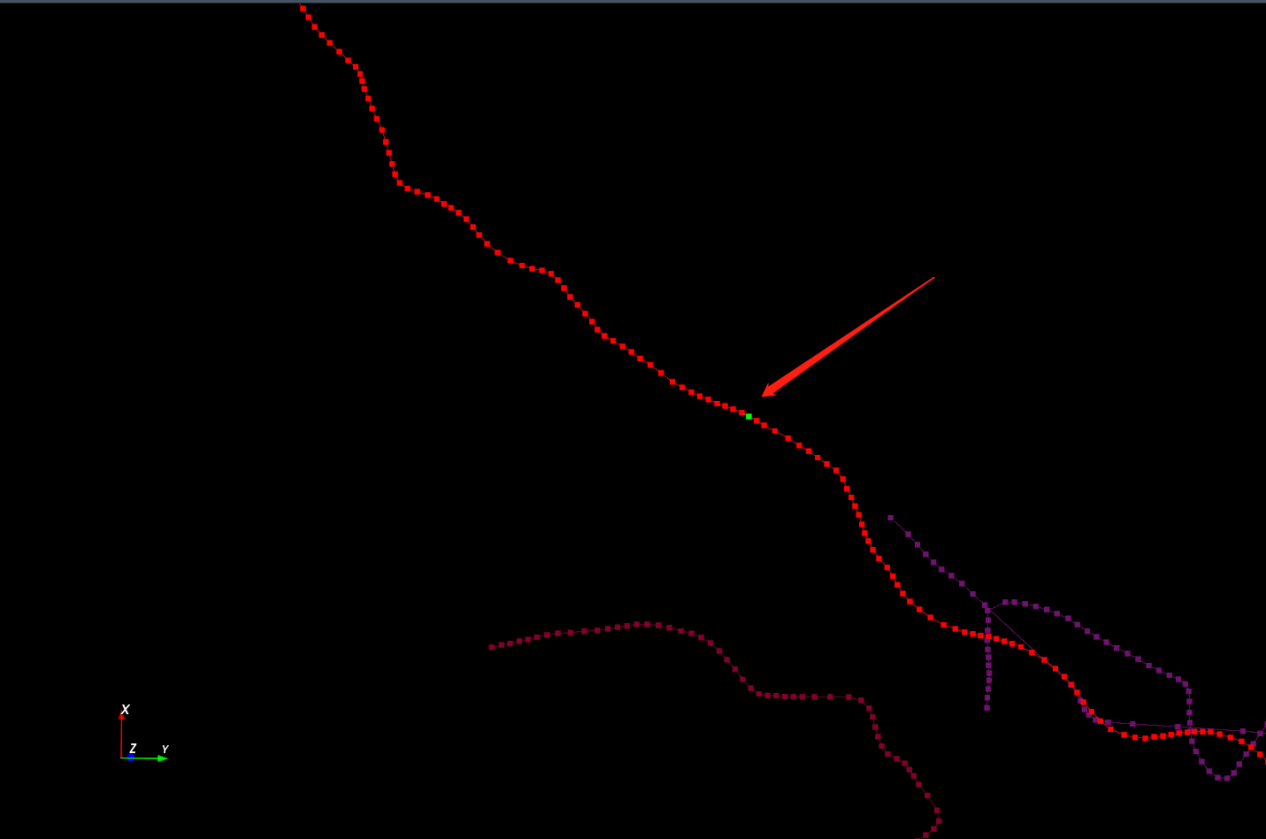
4、若背景纤维和前景纤维中间重合过长,不能直接合并;需先将背景纤维剪裁一部分在与前景纤维合并。
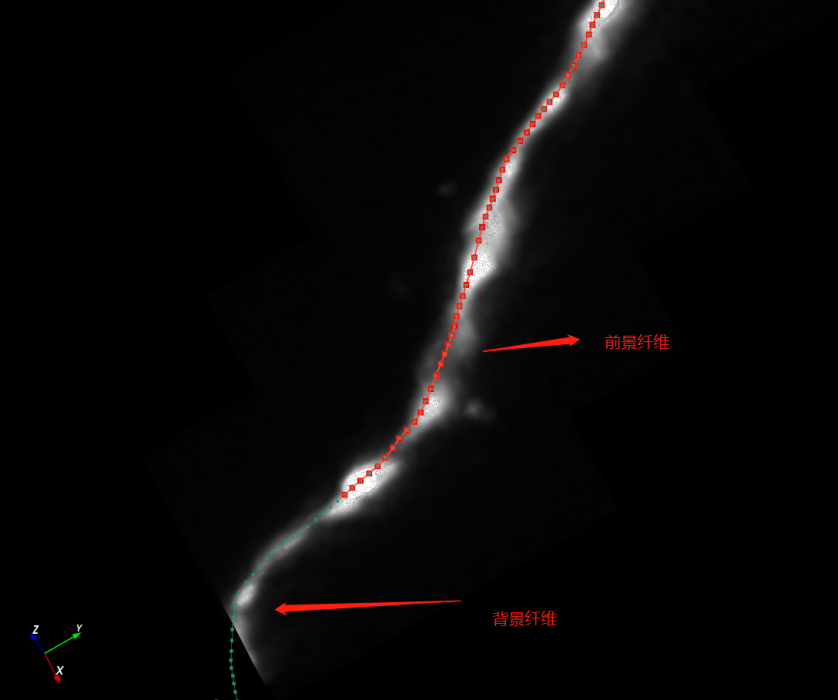
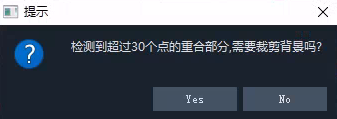
5、背景纤维与前景纤维合并时,若重合超过30个点将会有如下提示。点击是,将自动把前景和背景纤维重合的点删除。
注:背景纤维是由算法自动重建出来的,需要把背景纤维加到前景纤维中,最终合成一条完整的神经元,一条神经元只有一个胞体。
# 五、标记疑问点
1、遇到不确定的地方点击“ctrl+w”记录;右键可对该点进行删除,备注操作。
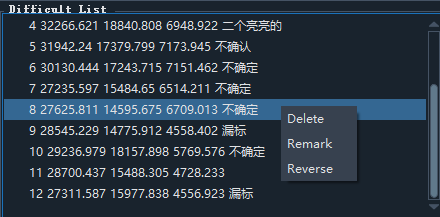
2、回到标记点操作,点击左侧列表中的标记点,鼠标滚轮向前滑动,将会自动定位到标记点位置,点击“空格”加载图像是图像更清晰。
# 六、感兴趣区域设置(背景框)
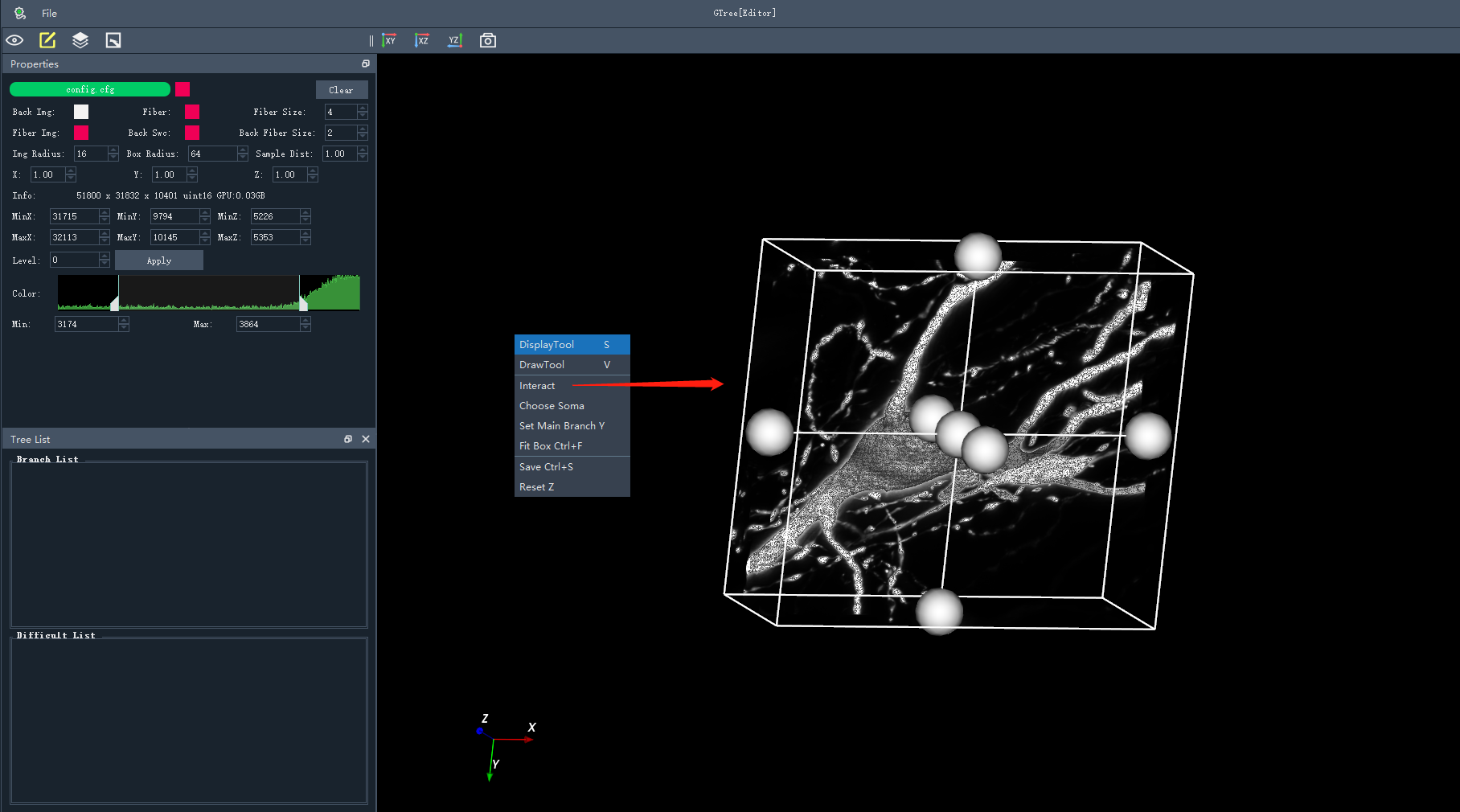
1、感兴趣区域的设置是更清晰的看到图像,直接输入“感兴趣区域坐标”或者鼠标右键点击“Interact” 选择感兴趣区域。

注:显示感兴趣区域需将整个图像背景隐藏,将Back Img隐藏;
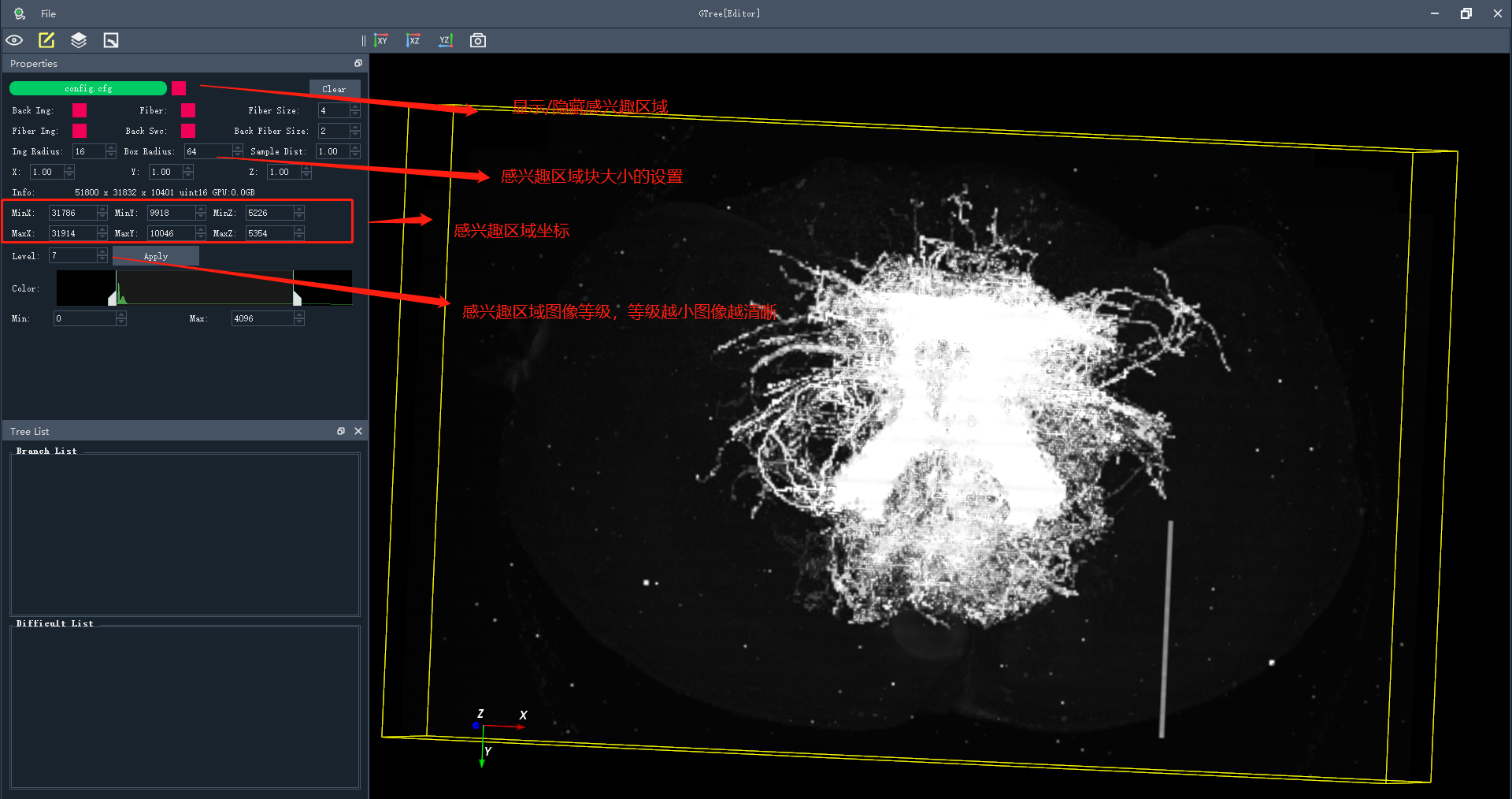
2、见下图中红色箭头,鼠标左键单击小球后长按然后拖动小球即可调整感兴趣区域。点击“Apply”确认已选择的区域(如下图矩形框)。再次点击“Interact”可隐藏感兴趣区域框(快捷键:B)。
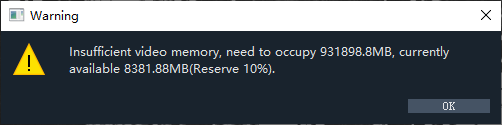
注:当选择区域过大时,level值过小时,会出现显存不够的情况,此刻会有小窗口提醒,如图
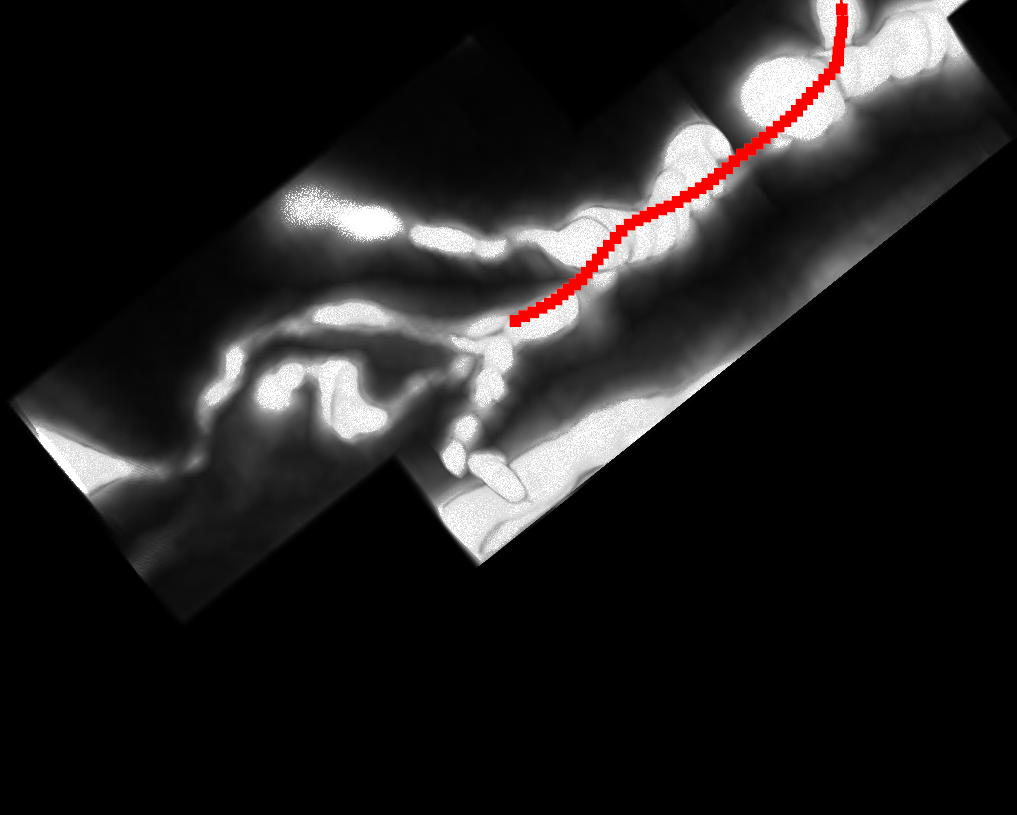
3、 Fitbox(快捷键:Ctrl+F)自动调出对应的感兴趣区域。根据当前纤维调图出来的图像。无法准确判断纤维的走向。
4、 在需要依赖更多图像背景进行判断时,点击该点后,使用快捷键Ctrl+F;
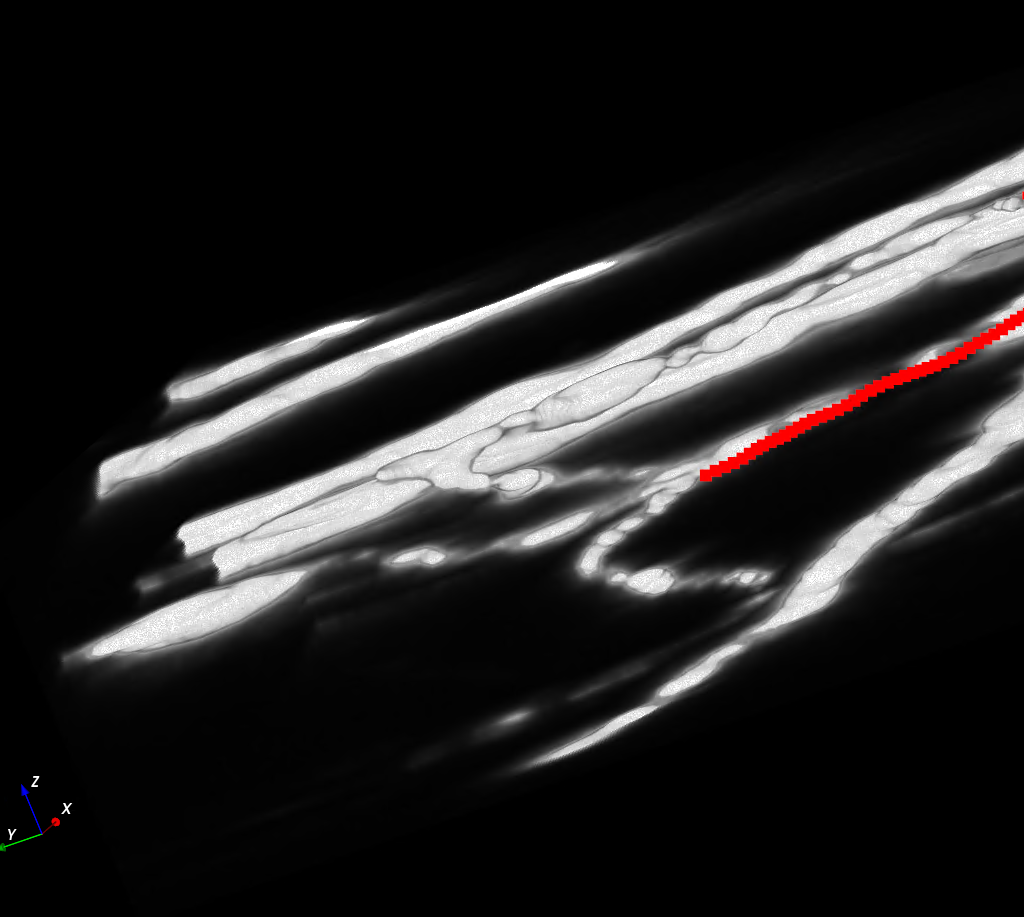
5、 若Ctrl+f调出来的图像不足以判断时,shift+f追加调图像;
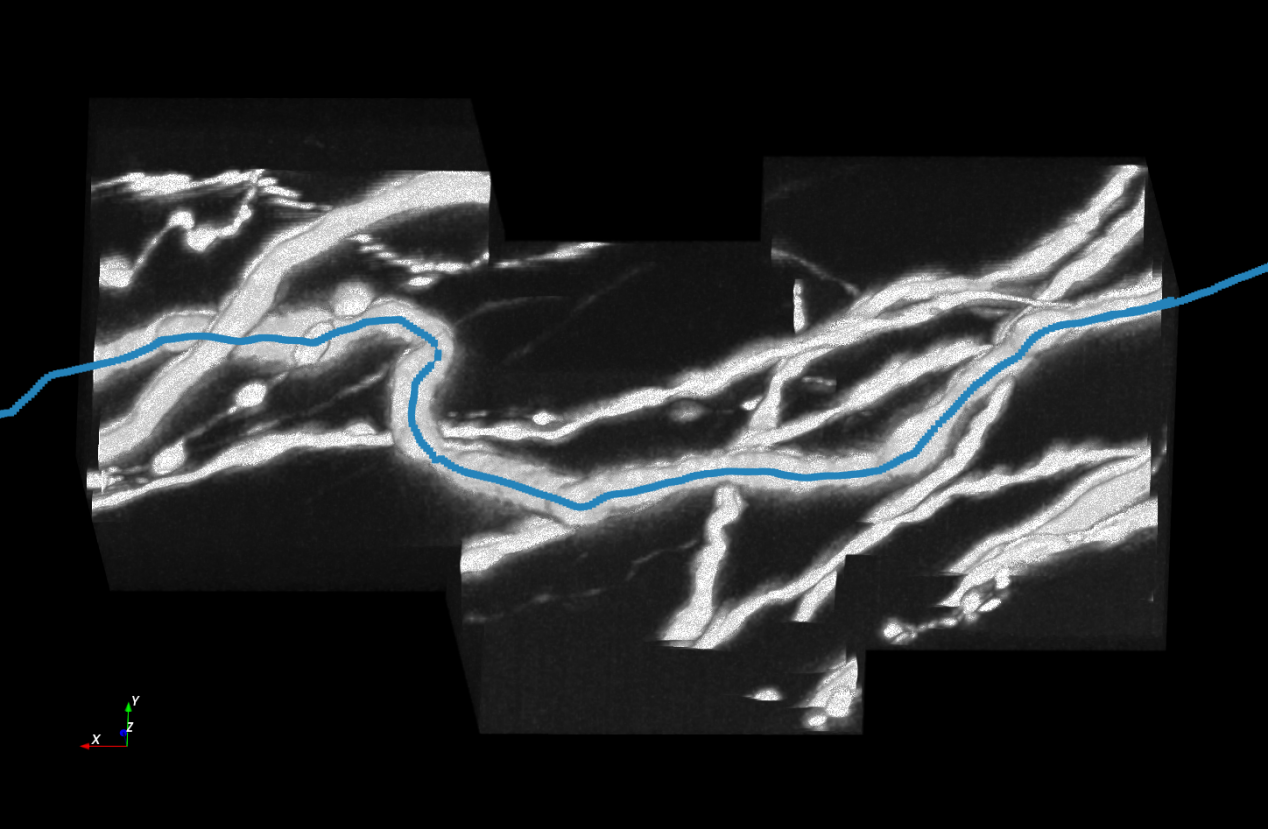 1)选择一个点,Shift+F调出背景图像;在选择其他点,Shift+F追加调出背景图像。
2)shift+左侧apply;该框的图像背景将会显示。
# 七、画点模式
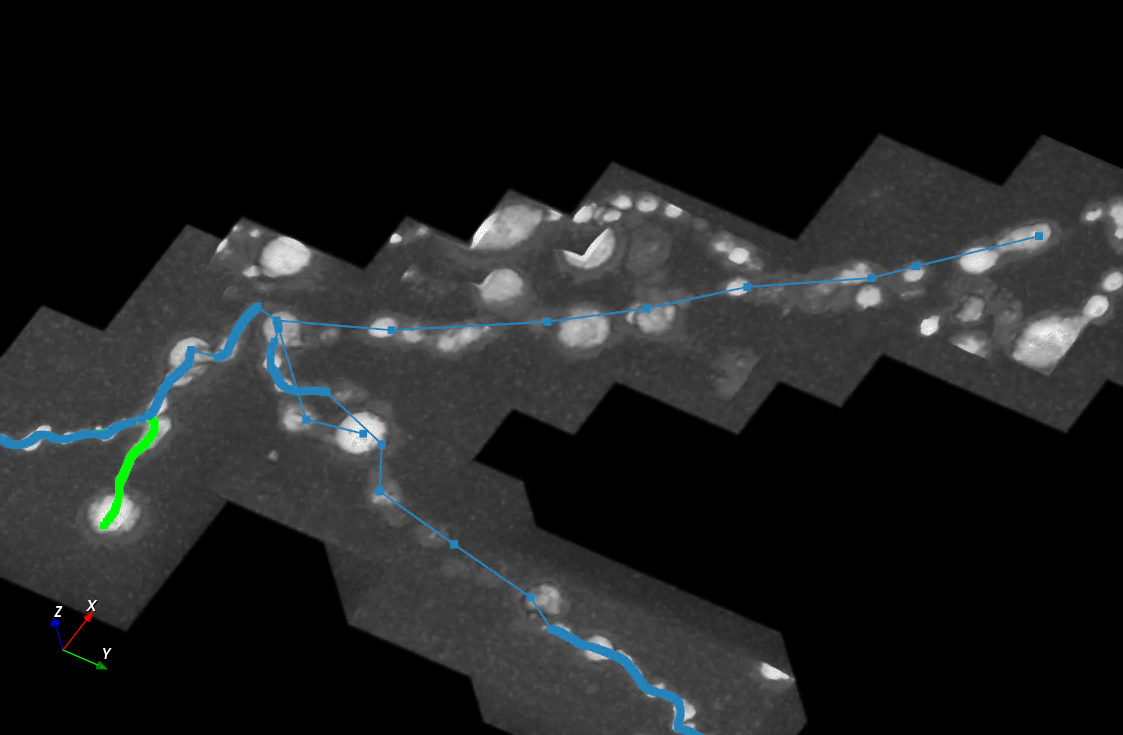
1、若图像没有对应的纤维,需要手动追;点击“V”进入画点模式;
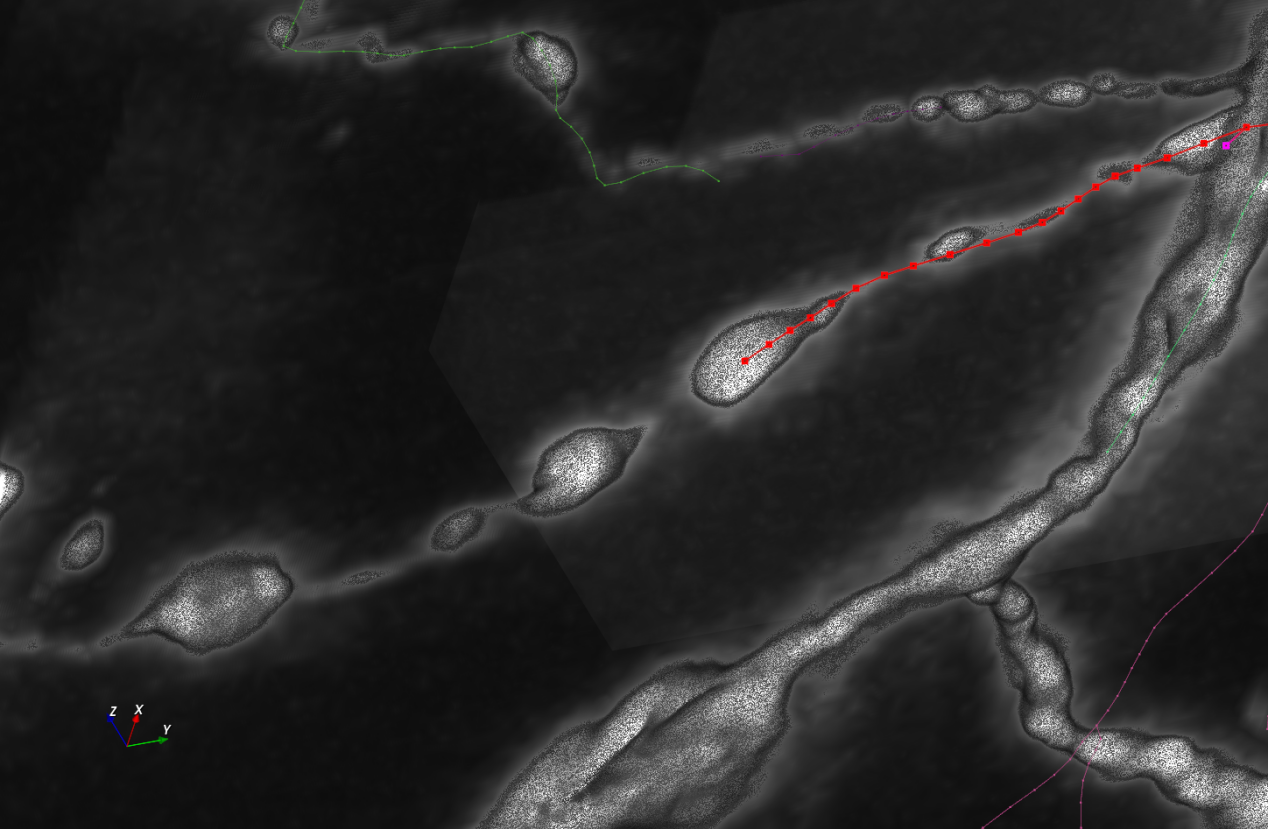
2、点击“V”后,红色线上的最后一个点变蓝(若想在其他线上画点,直接点击想画点的位置即可,对应的点也会变蓝)。
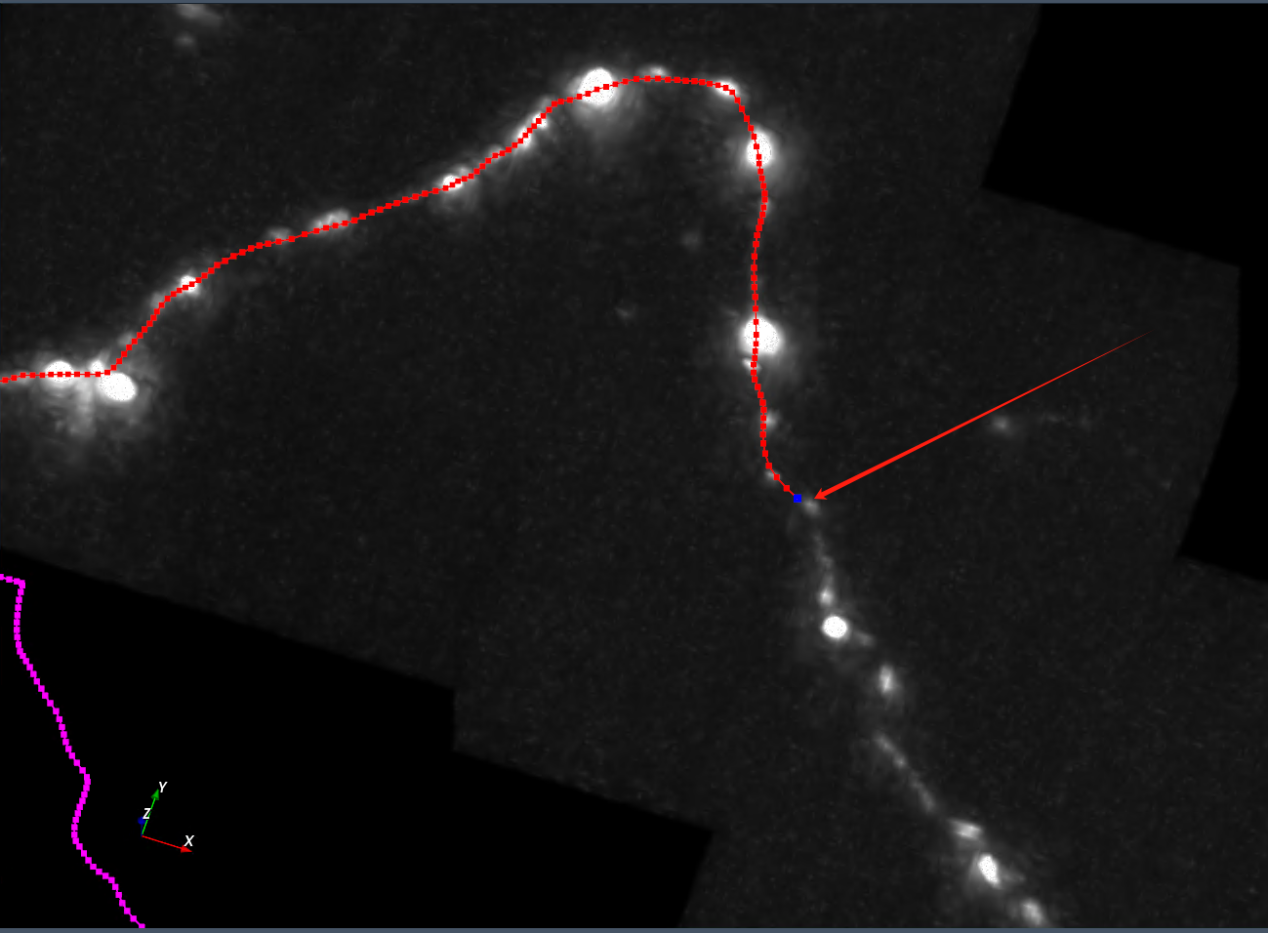
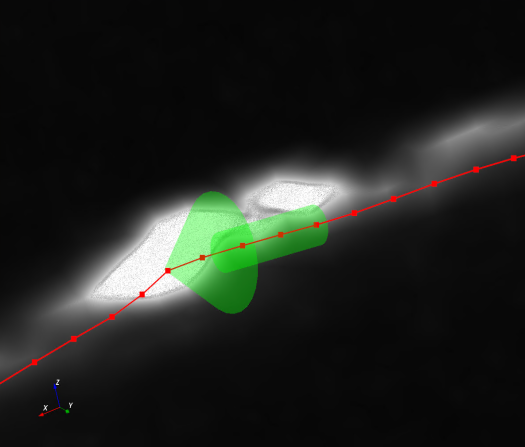
3、左键单击需要追踪的位置,直接点到对应的图像上面(红色箭头代表点击的四个点,中间的点为算法自动填充);Ctrl+Z 撤销上一步。”Z”一个点一个点撤回,若需要继续向前画点,点击空格,自动加载前面的图像,可继续画点。
4、 若画点模式完成后:

   1)前方有对应的背景纤维,直接按“2”即可连接;将自动退出画点模式。
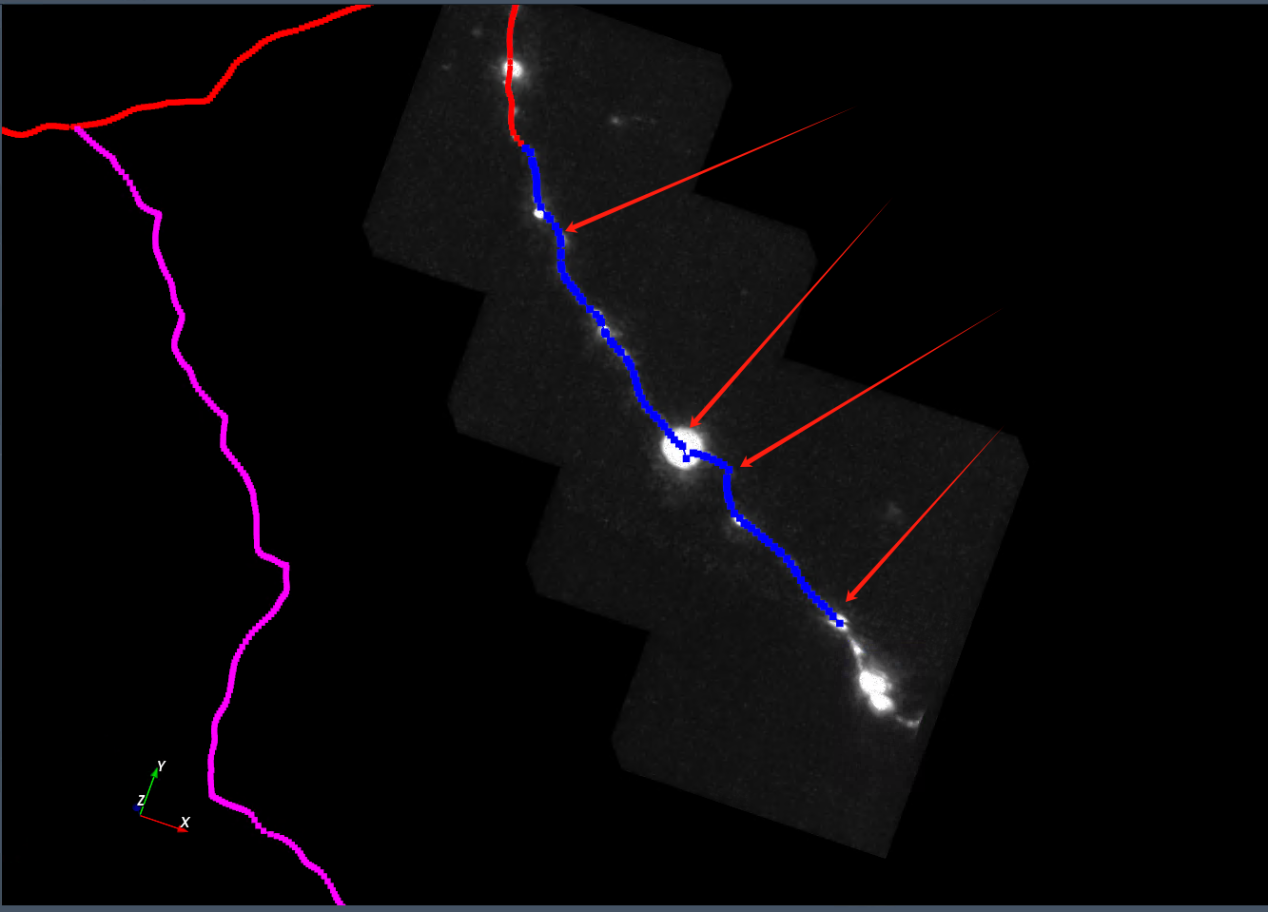
2)点击“S”进行保存以及退出画点模式
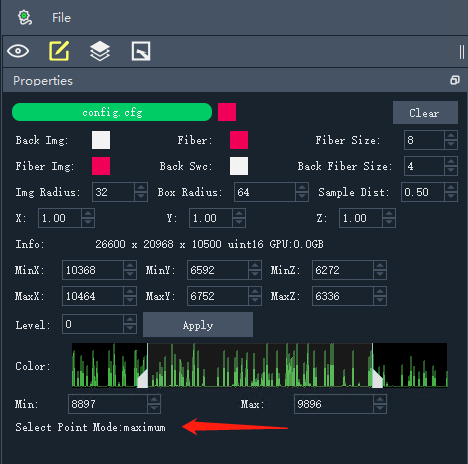
5、画点选择方式(按C切换)

   1)extremum:这个是极大值投影,遇到图像后面还有一层图像时使用,就不会打到下面一层上,只会打到表面的图像上。

   2)Maximum:最大值投影,遇到弱信号,后面一层也没有数据时使用。
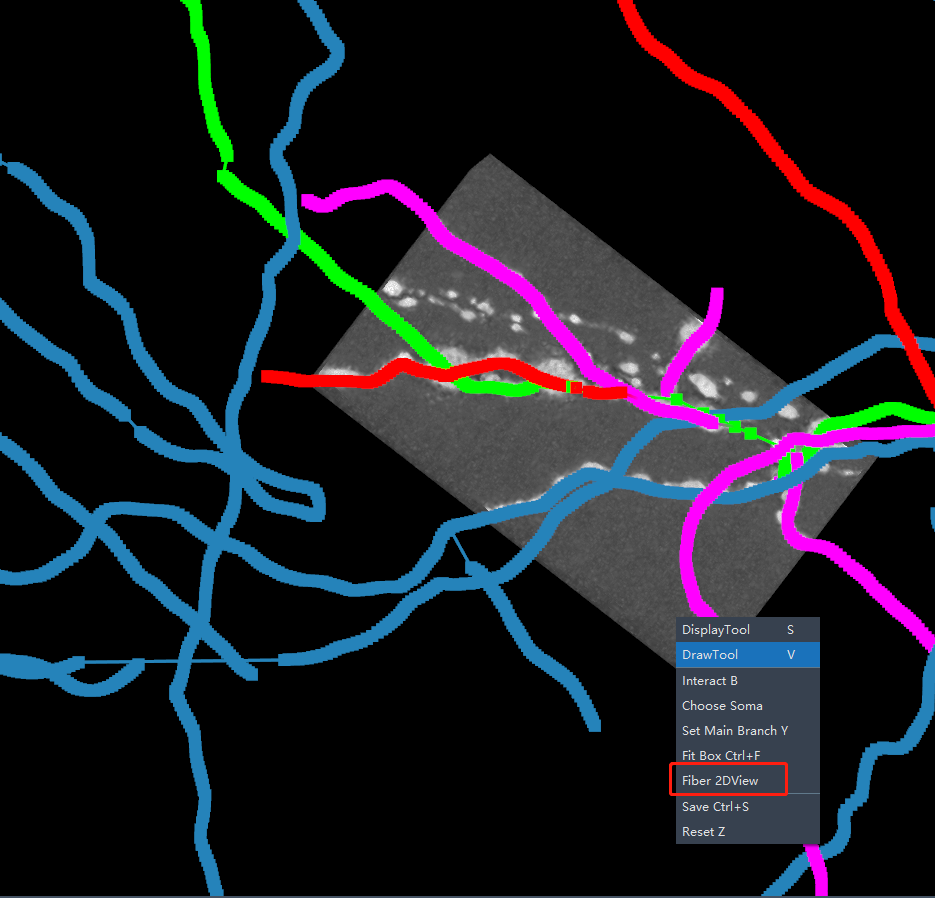
# 八、2D模式
1、先调出Fit Box(Ctrl+F),可以在此基础上Shift+F进行追加图像框,,如下图选择一个点按下Ctrl+F,进入2D模式后将以“选择的点”为起始点。;

注:2D模式的图像范围将为调出的图像框范围;
2、滑动鼠标滚轮,找到第一个点
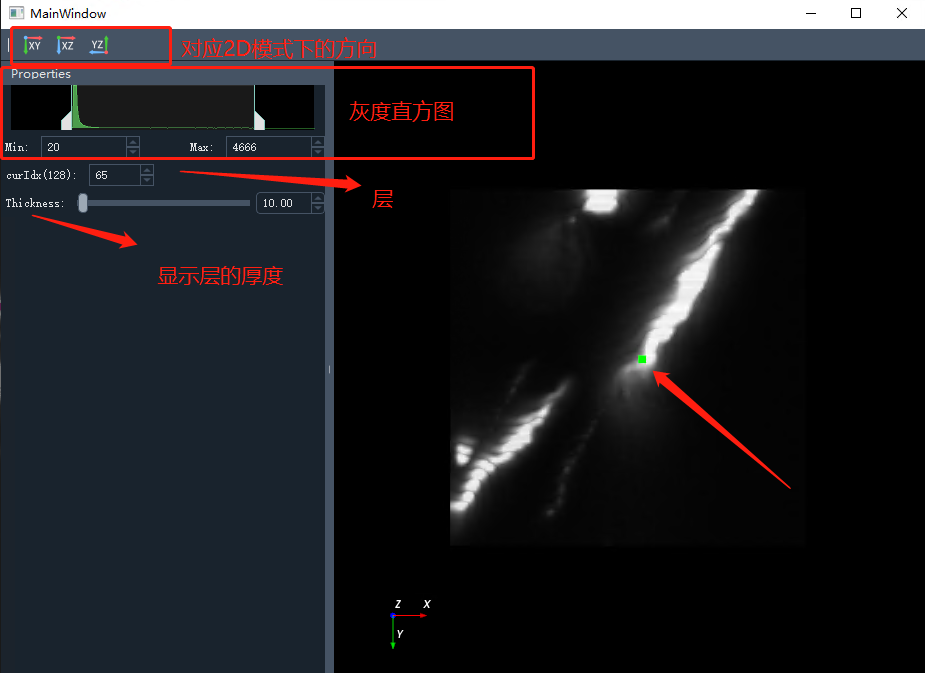
3、在2D模式下根据流向判断神经元的走向,鼠标左键点击,将会出现一个蓝色的点,对应的3D模式下也会显示。撤回已经标记的点(Ctrl+Z)
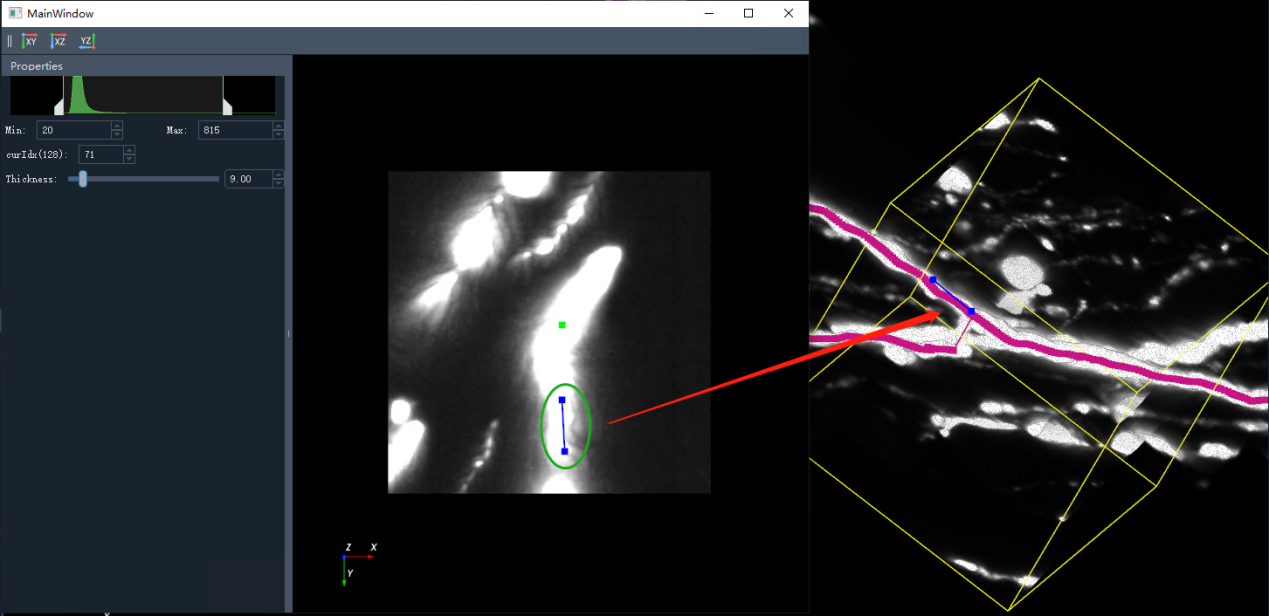
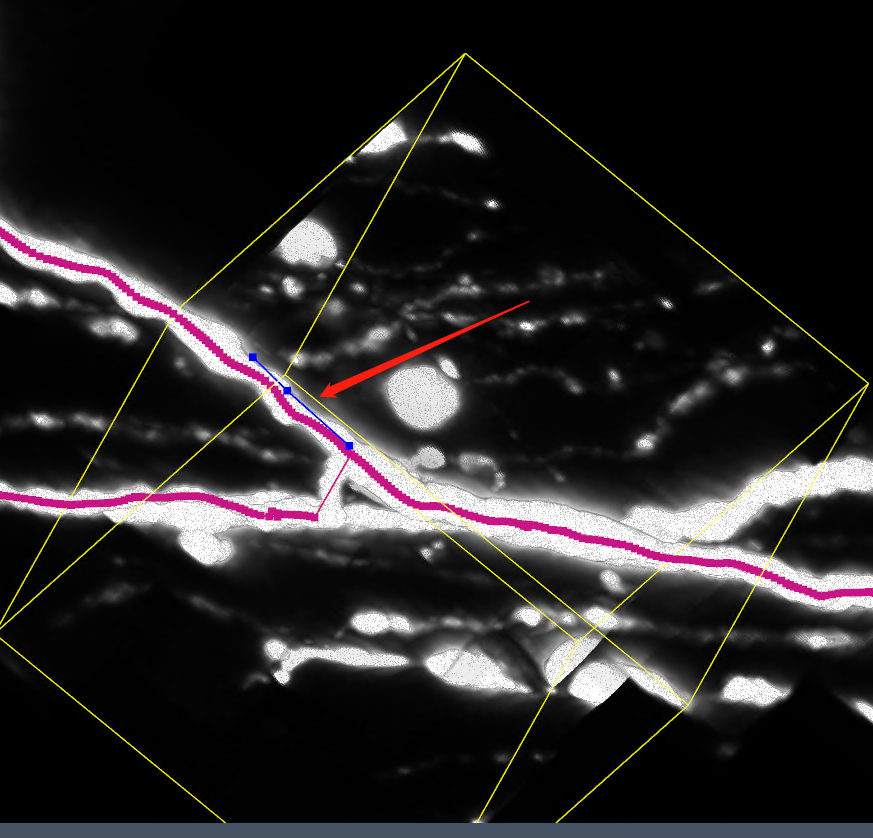
4、结束2D模式。关闭2D窗口后,3D界面将会显示在2D模式下追踪的神经元;删除该条神经元(左键单机后,按“D”删除);和其他分支合并(Alt+鼠标左键(选中二个点))
# 九、保存
保证前景纤维只有一种颜色(只有一条神经元,并且该条神经元已设置为主分支)

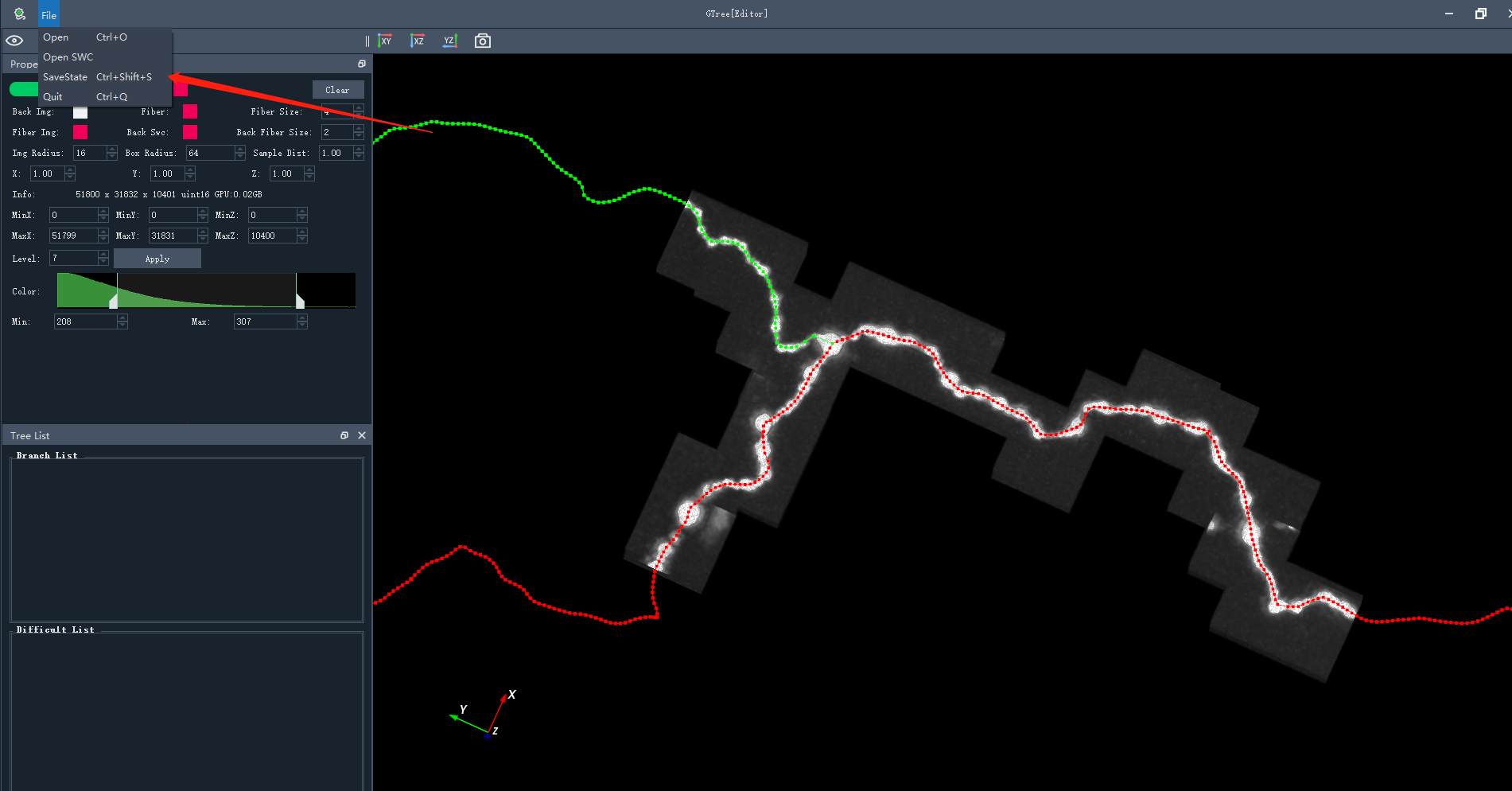
1、保存当前状态:下一次打开可接着追踪。标记的分叉点和疑问点都会保存。

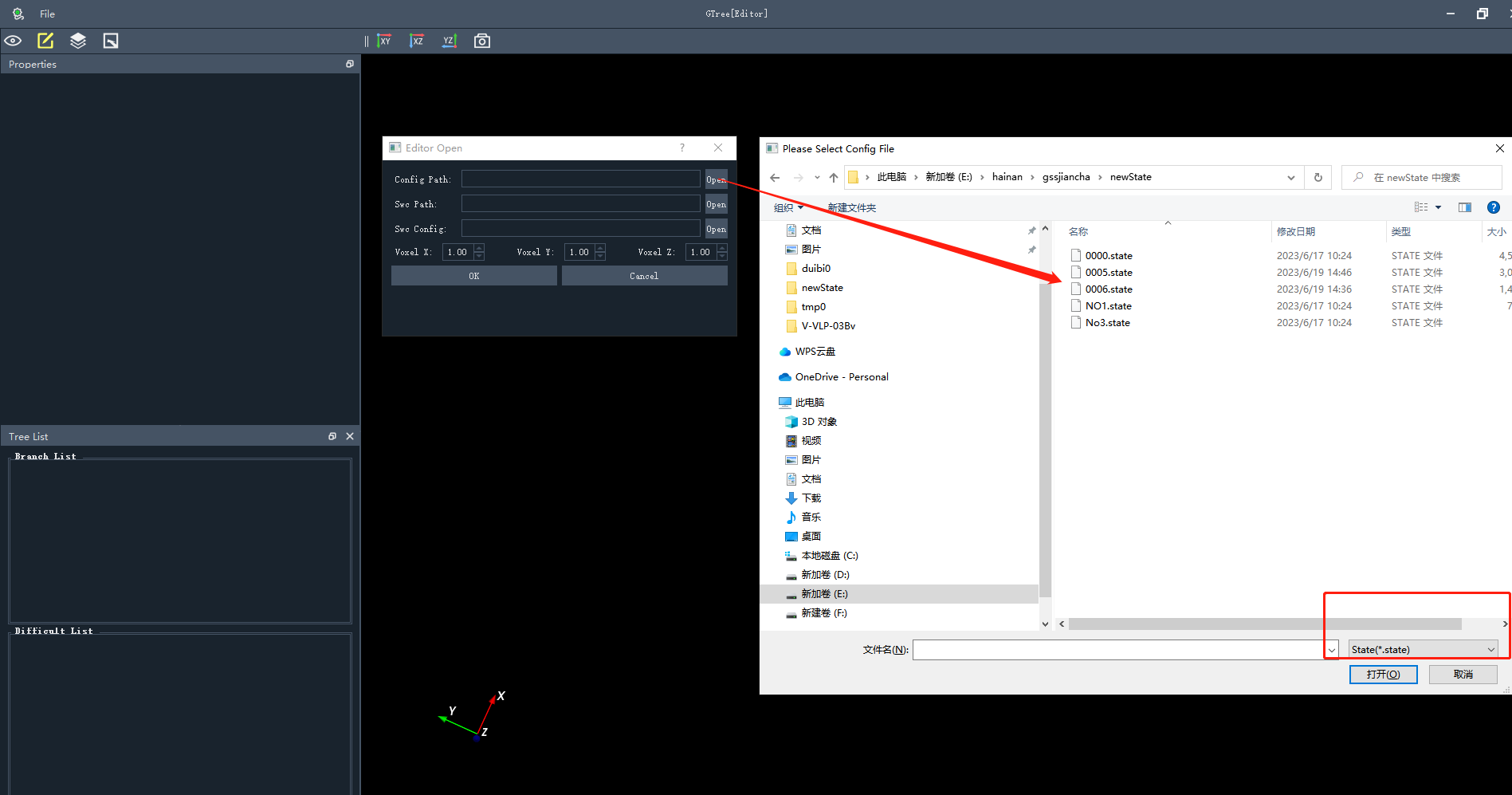
   注、追踪过程中尽量经常保存,软件目前不太稳定,下次只用输入”state”的路径;
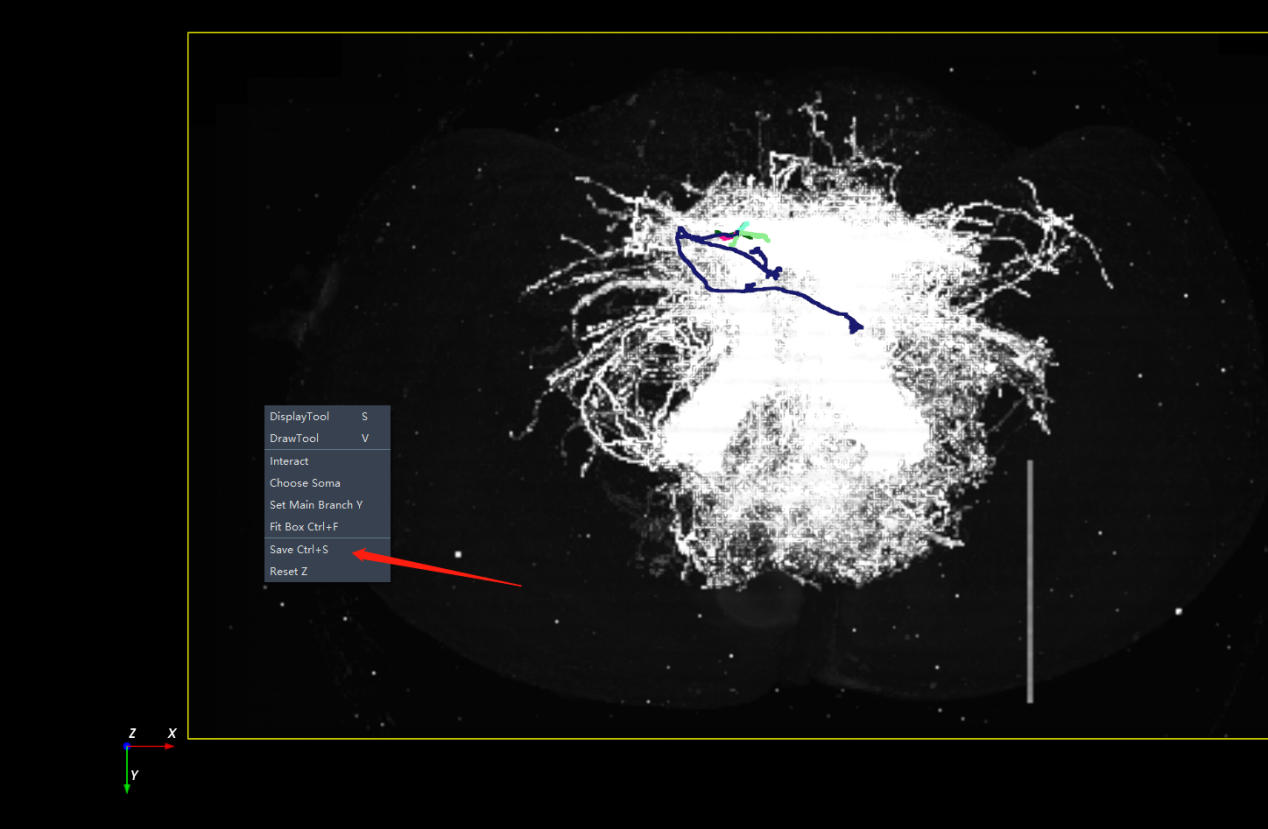
2、保存swc;在可视化区域单击鼠标右键,点击Save Ctrl+S(快捷键“Ctrl+S“);下次打开将是一整条纤维;没有保存相关标记点及上一次追踪的状态。

   注、整条神经元追踪完之后可使用“Ctrl+S”保存成swc,下次打开需要输入swc的位置。
# 十、快捷键
1、调图
	1) Ctrl+鼠标左键(选中一个点):加载纤维的背景图像

	2) Shift+鼠标左键(选中一个点):在已加载纤维的背景图像上追加背景图像

	3) 空格:加载纤维的背景图像;

	4) Ctrl+空格:自动加载纤维的背景图像

	5) Ctrl+F:fitBox快捷键,调出感兴趣区域

	6) Shift+F:追加调框

	7) B:调节感兴趣区域/调节完隐藏

	8) Ctrl+A:隐藏/显示感兴趣区域

2、画点模式(点击v进入画点模式下)
	1)  Ctrl+Z:撤销上一个点

	2)  Z:撤销上一次画点操作

	3)  Ctrl+S:保存分支并继续画点

	4)  S:保存分支,并退出画点模式

3、删除
	1) D:删除选中的前景/背景

	2) Alt+鼠标左键(选中一个点):剪断纤维;蓝色的那一部分将被删除

4、修改
	1) Ctrl+Z:撤销

	2) Alt+鼠标左键(选中二个点):合并纤维

	3) CapsLK:选择一条分支上的两个点自动修改

5、保存
	1) Ctrl+S:保存swc文件

	2) Ctrl+Shift+S:保存state文件

6、标记
	1) Ctrl+W:标记有疑问点

	2) R:隐藏/显示标记箭头

7、纤维操作
	1) A:隐藏/显示纤维前景

	2) E:隐藏/显示纤维背景

	3) F:聚焦(鼠标左键点击一个点,按下F即可围绕该点旋转)

	4) Z:重置纤维状态

	5) Ctrl+X:隐藏/显示纤维调图出来的背景图像。

	6) I:将选中背景插入前景

	7) X:显示/隐藏父分支

	8) Q:切换到下一条

	9) Y:将选中分支设置为主分支
# 十一、鼠标操作
1、平移图像:按下鼠标中间来移动鼠标;
2、放大图像:滚动鼠标滚轮向前;
3、缩小图像:滚动鼠标滚轮向后;
4、旋转图像:固定左键移动鼠标;
← NeuroGPS Plus 细胞定位 →